
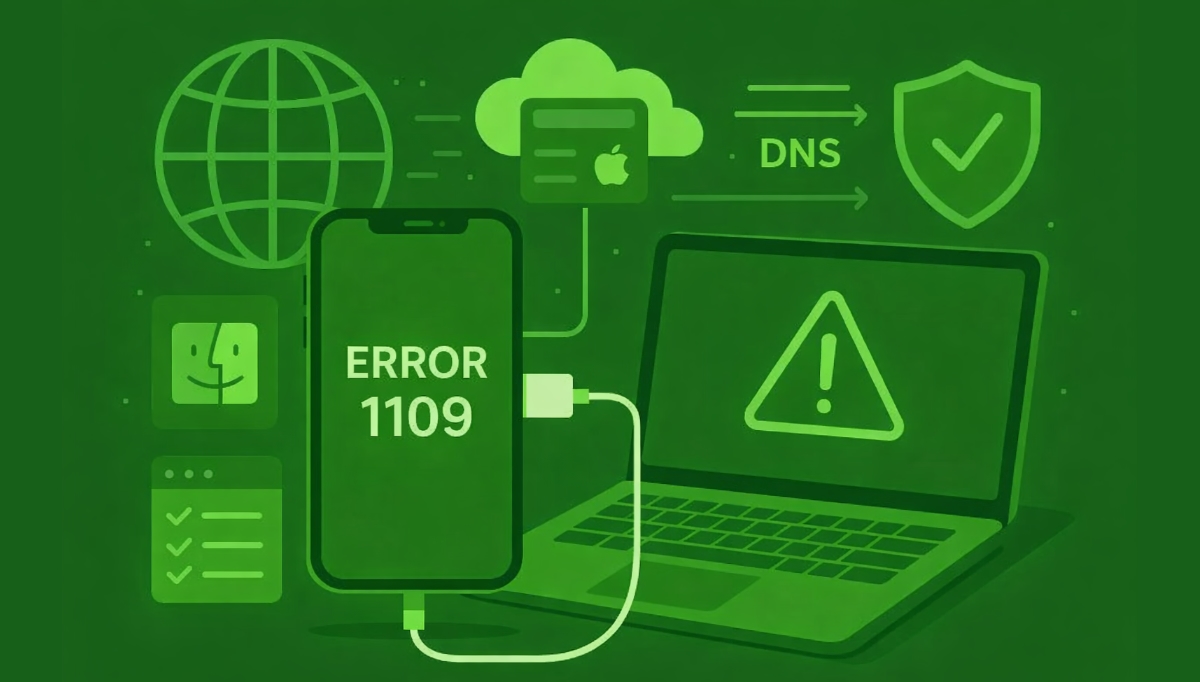
Como Corrigir o Erro 1109 ao Atualizar ou Restaurar o iPhone no Mac ou Windows
Se você tentou atualizar ou restaurar um iPhone pelo computador e recebeu a mensagem “Error Code (1109)”, provavelmente ficou sem entender o que realmente deu errado. Afinal, o código é genérico e não explica a causa do problema.
No entanto, apesar da mensagem confusa, a solução costuma ser mais simples do que parece.
Neste guia, você vai entender por que o erro 1109 acontece e, principalmente, como resolver de forma prática no macOS ou Windows.
Quando o erro 1109 aparece
O erro 1109 normalmente surge quando você utiliza:
Finder no macOS
iTunes no Windows
Apple Devices no Windows
Durante o processo de atualização ou restauração, o sistema interrompe a instalação e exibe o código de erro. Consequentemente, o iPhone não conclui o procedimento.
Em outras palavras, o computador perde a comunicação com os servidores da Apple no meio do processo.
Por que o erro 1109 acontece
Na maioria dos casos, o erro está relacionado à conexão de rede e não ao iPhone em si.
As causas mais comuns incluem:
DNS da operadora com falha
VPN ativa
Firewall bloqueando conexão
Antivírus interferindo
Proxy configurado
Cabo USB defeituoso
Porta USB instável
Portanto, antes de pensar em problema de hardware no iPhone, você deve investigar a conexão do computador.
Como corrigir o erro 1109 no iPhone
Agora vamos ao que realmente importa. Então, siga os passos abaixo em ordem. Normalmente, um deles resolve o problema imediatamente.
1. Desative VPN, antivírus e firewall temporariamente
Primeiramente, desative qualquer serviço que possa interferir na comunicação com a internet.
Isso inclui:
VPN
Firewall de terceiros
Antivírus
Proxy
Esses aplicativos podem bloquear o acesso do computador aos servidores da Apple. Depois de desativar, tente restaurar novamente pelo Finder ou iTunes.
2. Altere o DNS do computador
Frequentemente, o erro 1109 ocorre por falha no DNS da operadora. Nesse caso, alterar para um DNS público costuma resolver.
Configure manualmente para:
Google DNS
8.8.8.8
8.8.4.4
ou
Cloudflare DNS
1.1.1.1
1.0.0.1
Após alterar, reinicie o computador e tente novamente. Em muitos relatos, essa etapa resolve o erro imediatamente.
3. Troque o cabo USB ou a porta USB
Embora pareça básico, um cabo USB instável pode interromper a comunicação durante a restauração.
Por isso:
Primeiramente use cabo original ou certificado
Conecte diretamente na porta principal do computador
Evite hubs USB
Teste outra porta
Se o cabo estiver danificado, o erro pode reaparecer repetidamente.
4. Desconecte outros dispositivos USB
Em alguns casos, múltiplos periféricos geram conflito de energia ou comunicação.
Desconecte temporariamente:
HDs externos
Pendrives
Impressoras
Adaptadores USB
Em seguida, tente restaurar novamente.
5. Reinicie o iPhone e o computador
Embora pareça simples, reiniciar ainda resolve muitos conflitos temporários.
Para forçar reinício no iPhone:
Pressione e solte Volume +
Pressione e solte Volume –
Segure o botão lateral até aparecer o logo da Apple
Depois disso, reinicie o Mac ou o PC e tente novamente.
6. Teste em outro computador
Se o erro persistir, utilize outro Mac ou PC. Dessa forma, você consegue identificar se o problema está:
No computador original
Na rede utilizada
Ou no próprio iPhone
Essa etapa ajuda a isolar a causa com mais precisão.
Quando o problema pode ser mais sério
Se nenhuma solução funcionar, o erro pode estar relacionado a:
Firmware corrompido
Porta USB com defeito físico
Instabilidade no roteador
Problema interno no iPhone
Entretanto, esses cenários são menos comuns. Na maioria das situações, o erro 1109 está ligado a DNS ou VPN.
Vale a pena procurar a Apple?
Se você já testou todas as soluções acima e o erro continua, então vale considerar:
Atendimento em uma Apple Store
Suporte oficial da Apple
Principalmente se o iPhone estiver preso em modo de recuperação.
Por fim
O erro 1109 ao restaurar ou atualizar o iPhone costuma ser causado por falhas de rede, DNS mal configurado ou interferência de VPN e antivírus. Apesar da mensagem parecer grave, o problema raramente indica defeito no aparelho.
Portanto, antes de se preocupar, ajuste o DNS, desative serviços de rede e teste outro cabo USB. Na maioria dos casos, isso resolve rapidamente.
Erro 1109 no iPhone
Por que o erro 1109 aparece ao restaurar o iPhone?
O erro 1109 geralmente aparece por problemas de conexão com os servidores da Apple. As causas mais comuns são DNS mal configurado, VPN ativa, firewall bloqueando a rede ou cabo USB defeituoso.
Como resolver o erro 1109 no iPhone?
Para corrigir o erro 1109:
Desative VPN e antivírus
Altere o DNS para 8.8.8.8 ou 1.1.1.1
Teste outro cabo USB
Reinicie o iPhone e o computador
Tente restaurar novamente pelo Finder ou iTunes
Na maioria dos casos, o problema é resolvido após ajustar o DNS.
Mudar o DNS realmente resolve o erro 1109?
Sim. Muitas vezes o erro ocorre devido ao DNS da operadora. Alterar para Google DNS (8.8.8.8) ou Cloudflare DNS (1.1.1.1) costuma restaurar a comunicação com os servidores da Apple.
O erro 1109 indica defeito no iPhone?
Raramente. O erro 1109 quase sempre está relacionado ao computador ou à rede, e não ao hardware do iPhone.
Posso restaurar o iPhone em outro computador?
Sim. Testar em outro Mac ou PC ajuda a identificar se o problema está na máquina original ou na conexão utilizada.


