
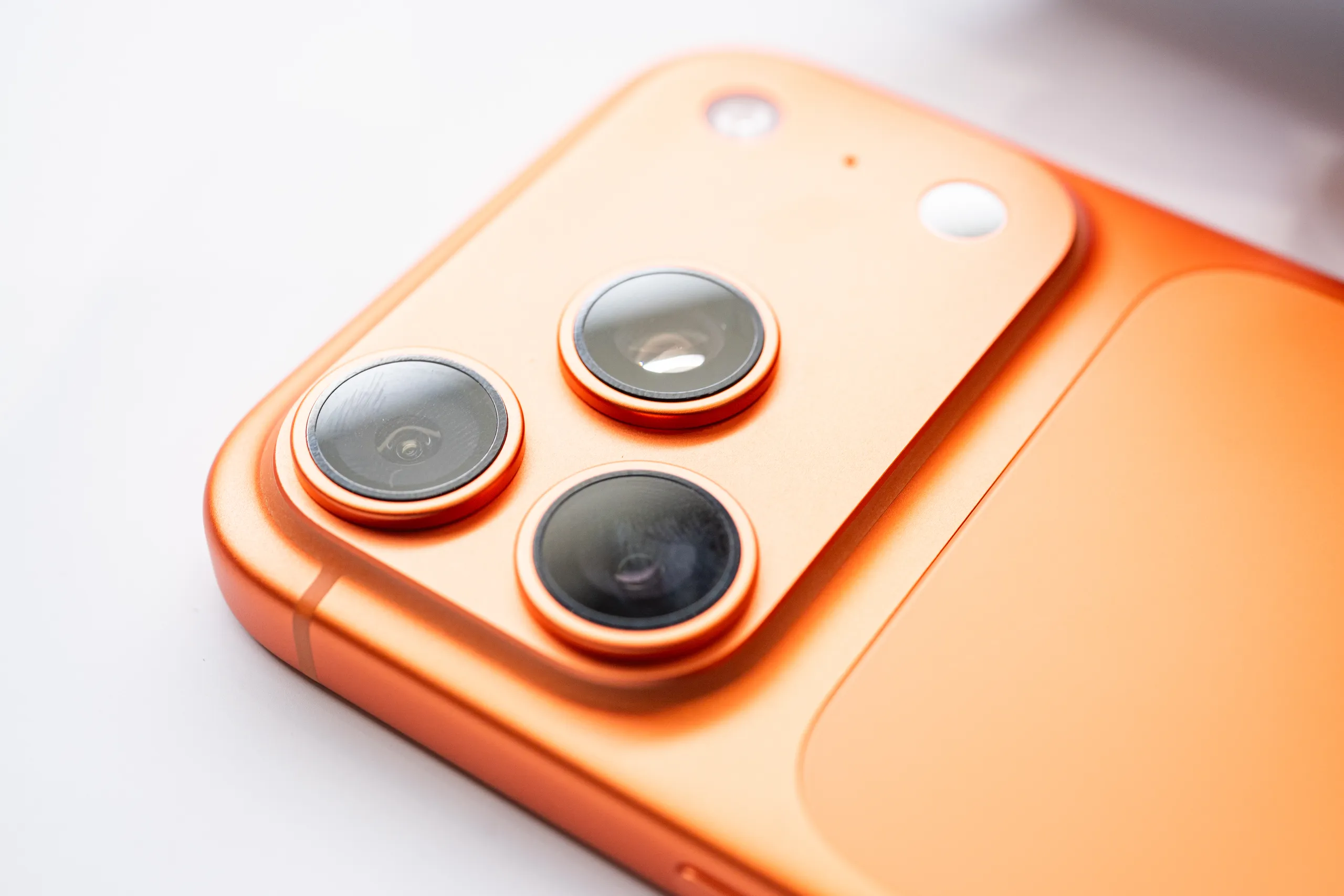
Câmera do iPhone “não reconhecida” após atualização: o problema que atinge vários usuários — e o guia completo para resolver
Funcionava perfeitamente, o iOS foi atualizado e a câmera sumiu do mapa. Relatos se espalham na Comunidade Apple — do iPhone 13 ao 17 Pro Max. Este guia cobre o passo a passo completo de diagnóstico, seus direitos na garantia e quando procurar a assistência.
Poucos defeitos frustram tanto quanto o que aparece do nada, sem queda, sem arranhão, sem reparo anterior. É o cenário de um relato que ganhou destaque na Comunidade de Suporte da Apple: um iPhone usado como telefone pessoal e de trabalho, em estado impecável, que parou de reconhecer a própria câmera logo após uma atualização do iOS. “De uma hora pra outra. Funcionava perfeitamente”, descreve a autora.
E não é um caso isolado: nos comentários do próprio thread, outro usuário com iPhone 13 Pro relata o mesmo quadro — “após atualização de software a câmera dá como não reconhecida e a mesma não está funcionando mais”, funcionando normalmente antes. “Já pesquisei e vi que não é só eu”, conclui. Para quem depende do iPhone para trabalho, o problema vai além do incômodo: sem câmera, não há QR Code, não há eSIM, não há fotos e vídeos — o aparelho fica parcialmente imprestável.
“Como assim o iPhone não reconhece a própria câmera?”
A mensagem de erro parece absurda à primeira vista — mas tem uma lógica técnica por trás. As câmeras do iPhone são módulos independentes que se comunicam com o sistema. Quando o iOS exibe “câmera não reconhecida”, significa que essa comunicação entre sistema e componente falhou.
E aqui está o esclarecimento mais importante do thread: o fato de o problema começar depois de uma atualização não comprova que a atualização causou dano físico. Existem três cenários possíveis:
- Falha de software/configuração — a atualização revelou ou desencadeou um problema de comunicação que uma instalação limpa resolve
- Falha latente de hardware — um defeito que já estava se manifestando e coincidiu com a atualização no tempo
- Dano real no módulo — que, nesses relatos, é descartado justamente pela ausência de quedas e reparos
O objetivo do diagnóstico é separar exatamente esses três cenários — e a ordem dos testes é o que faz isso funcionar.
O passo a passo completo: 10 procedimentos na ordem certa
Seguindo a orientação técnica detalhada da resposta melhor classificada, este é o caminho — do mais simples ao mais drástico:
- Teste as duas câmeras separadamente — abra o app Câmera e verifique a traseira e a frontal. Saber se o problema afeta as duas (ou só uma) é informação de ouro
- Teste a lanterna pela Central de Controle — a lanterna compartilha hardware com a câmera traseira; se ela também falhar, o quadro fica mais claro
- Remova capa, película e acessórios temporariamente — alguns podem interferir nas câmeras
- Verifique o Histórico de Peças e Serviço: Ajustes > Geral > Sobre > Histórico de Peças e Serviço — procure qualquer informação relacionada à câmera
- Redefina todos os ajustes: Ajustes > Geral > Transferir ou Redefinir o iPhone > Redefinir > Redefinir Todos os Ajustes — não apaga fotos, apps ou dados pessoais
- Reconfigure e teste a câmera após a redefinição
- Se o problema continuar, faça um backup completo — inegociável antes do próximo passo
- Restaure o iPhone e configure-o como novo, sem recuperar o backup imediatamente
- Teste a câmera na configuração limpa — antes de reinstalar apps ou recuperar dados
- Se ainda assim a câmera “não for reconhecida”, leve a uma Apple Store ou Centro de Serviço Autorizado Apple (AASP)
⚠️ Os dois avisos críticos: a restauração apaga os dados do aparelho — confirme que o backup foi concluído corretamente antes. E não restaure o backup logo após a restauração, se o objetivo é justamente testar o iPhone como novo.
Por que o teste “como novo” é o divisor de águas
Esse último teste é o que separa de verdade as hipóteses — e vale explicar a lógica:
- Câmera volta a funcionar no iPhone como novo? O problema era software/configuração — provavelmente algo no seu perfil de dados ou ajustes. Recupere o backup com calma e, se o defeito voltar, o culpado está dentro dele
- Câmera segue “não reconhecida” mesmo como novo? Indício forte de falha de hardware — e, nesse ponto, a orientação é taxativa: não insista em mais procedimentos de software. O aparelho precisa de avaliação presencial
💡 Dica prática: documente tudo. Prints da mensagem de erro, da tela de Histórico de Peças e Serviço e das condições de teste ajudam muito na conversa com a assistência técnica.
E seus direitos: pagar conserto é justo?
A pergunta que fecha o relato original ecoa o sentimento de quem passa por isso: “É justo ter que pagar conserto por algo que não foi avariado por mau uso?”
A resposta passa por três frentes:
- Garantia da Apple (1 ano) — se o aparelho estiver dentro do prazo e sem sinais de dano externo ou reparo não autorizado, a avaliação técnica determina a cobertura. Avarias de câmera sem histórico de queda têm boa chance de ser cobertas
- Nota de recall de peças — o próprio Histórico de Peças e Serviço (passo 4 do diagnóstico) registra se o iPhone detectou peças não originais; se tudo estiver limpo, é defesa a seu favor
- Código de Defesa do Consumidor — para aparelhos fora da garantia, o CDC garante garantia legal mínima de 90 dias em produtos duráveis, e vícios ocultos que persistem podem ser reclamados mesmo depois — com laudo técnico. Vale buscar orientação do Procon se a assistência negar cobertura em situação contestável
A comunidade, vale lembrar, não é canal oficial de posicionamento da Apple — mas relatos múltiplos do mesmo sintoma após a mesma atualização são exatamente o tipo de padrão que já levou a empresa a lançar correções via iOS e, em casos históricos, programas de serviço gratuitos. Registrar o problema em getsupport.apple.comajuda a alimentar esse rastreamento oficial.
FAQ — Perguntas frequentes
A atualização do iOS pode quebrar a câmera do iPhone? Pode desencadear o sintoma, mas nem sempre é a causa: a atualização pode revelar uma falha latente ou coincidir com defeito de hardware. O teste com o iPhone configurado como novo separa as hipóteses.
“Redefinir Todos os Ajustes” apaga minhas fotos? Não — a opção não apaga fotos, apps ou dados pessoais, apenas restaura as configurações do sistema. Já a restauração completa apaga tudo — backup antes, sempre.
O que significa “câmera não reconhecida” no iPhone? Falha na comunicação entre o sistema e o módulo da câmera — pode ser software, conexão interna ou o próprio módulo. O diagnóstico em etapas identifica qual.
Consigo ler QR Code e ativar eSIM sem a câmera? Não — ambas as funções dependem da câmera. Por isso o defeito compromete o aparelho como ferramenta de trabalho, e a resolução é prioritária.
A garantia cobre câmera que parou após atualização? Se o iPhone estiver dentro dos 12 meses de garantia e não houver dano por mau uso ou reparo não autorizado, o reparo tende a ser coberto — a avaliação da Apple/AASP decide. Fora da garantia, o CDC ainda oferece caminhos.
Resumindo
Câmera “não reconhecida” após atualização é um problema real e recorrente — mas o diagnóstico tem uma ordem que funciona: testes básicos → Histórico de Peças → redefinir ajustes → backup → restaurar como novo. Se o erro sobreviver à configuração limpa, é hardware: Apple Store ou AASP, com documentação em mãos e a garantia como primeira linha de defesa. E, se a cobertura for negada injustamente, o consumidor brasileiro tem caminhos — do laudo independente ao Procon. O iPhone que funcionava perfeitamente antes da atualização não precisa virar prejuízo seu.


