
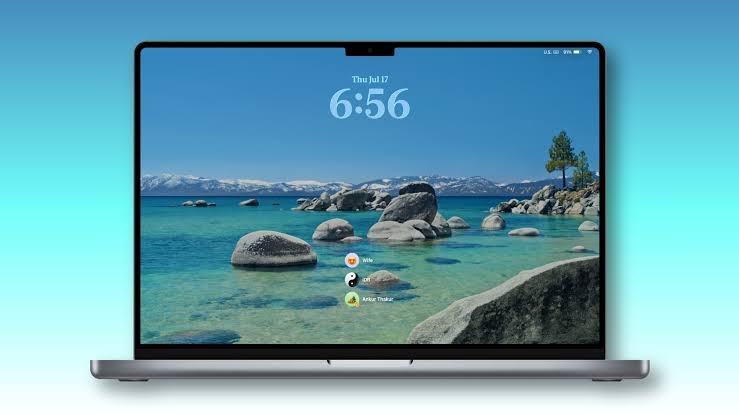
Como bloquear a tela do Mac: o guia prático de segurança e privacidade
Dois segundos separam o seu Mac de um acesso indevido — um atalho de teclado e uma opção no menu Apple. Simples assim.
Quando pensamos em segurança do Mac, a mente vai logo para vírus, phishing e senhas fracas. Mas aqui está um detalhe que muita gente esquece: o perigo nem sempre está online — está offline. Afinal, nem sempre dá para confiar na pessoa que está ao nosso lado, seja no escritório, no café ou em casa.
É exatamente aí que entra o recurso “Bloquear Tela” do macOS. Com ele, você tranca instantaneamente o computador — e, para retomar o acesso, é preciso digitar a senha do usuário (a mesma de quando ligamos o Mac). Os aplicativos abertos continuam rodando, o trabalho fica intacto, mas ninguém mais consegue usar o Mac até você voltar.
Veja também: TOP 6 Melhores Antivirus para Mac – o 5 é Meu Preferido!
Quem precisa desse recurso
A resposta curta: todo mundo que deixa o Mac longe dos olhos por qualquer minuto. Se você é dono de um MacBook ou iMac e costuma se afastar do computador — em reuniões, aulas, bibliotecas, cafeterias — o bloqueio de tela é o recurso de privacidade e segurança mais barato que existe: não custa nada e leva um segundo para ser acionado.
💡 Requisito básico: o recurso “Bloquear Tela” está disponível a partir do macOS High Sierra (10.13.x). Em versões anteriores, é preciso recorrer a outros métodos — como ativar a proteção por senha logo após a suspensão do sistema.
Forma 1: bloquear pelo menu Apple
O caminho universal — funciona de qualquer lugar do sistema:
- Clique no menu Apple ( logo), no canto superior esquerdo da tela

2. Localize e clique em “Bloquear Tela”
Pronto — a tela é bloqueada imediatamente, e o Mac passa a exigir usuário e senha para retomar o acesso.
⚠️ O que o bloqueio NÃO faz: ele não desliga a conta do usuário e não fecha os aplicativos abertos. Tudo permanece como estava — o bloqueio apenas fecha o acesso, exigindo que o nome de usuário e a senha sejam inseridos para voltar.
Forma 2: bloquear pelo teclado (o caminho mais rápido)
Para quem prefere atalhos — e, na prática, é o método que quase todo usuário vira padrão:
Command + Control + Q

Digite essa sequência e a tela bloqueia instantaneamente, exigindo a senha na tela de login. Para muitas pessoas, o atalho de teclado é mais rápido do que usar o mouse — e o hábito de acioná-lo ao levantar do computador vira segunda natureza rapidinho.
💡 Dica extra para MacBook Pro com Touch Bar: se o seu MacBook Pro tem Touch Bar, você pode configurar um botão de bloqueio de tela ainda mais acessível — deixando o bloqueio a um toque de dedo.
FAQ — Perguntas frequentes
Bloquear a tela fecha meus aplicativos? Não — o recurso não fecha apps nem encerra a sessão. Ele apenas exige usuário e senha para retomar o acesso, com tudo exatamente como você deixou.
Qual é o atalho de teclado para bloquear o Mac? Command + Control + Q — o bloqueio é imediato, sem confirmação.
O bloqueio de tela funciona em qualquer macOS? O recurso “Bloquear Tela” está disponível a partir do macOS High Sierra (10.13.x). Em versões mais antigas, use métodos alternativos de proteção.
Bloquear a tela é o mesmo que fazer logout? Não. O logout encerra a sessão e pode fechar apps; o bloqueio de tela apenas trava o acesso temporariamente, mantendo tudo rodando em segundo plano.
Resumindo
Proteger o Mac quando você se afasta dele é uma questão de hábito, não de tecnologia: memorize o atalho Command + Control + Q, ou use o menu Apple > Bloquear Tela, e tranque o computador toda vez que levantar. São dois segundos que evitam o cenário pior — alguém mexendo nos seus arquivos, e-mails e conversas com o seu usuário aberto.


