
Remova o Apple Intelligence do macOS 27 Golden Gate com o RemoveMacAI — e saiba o que esperar de verdade
A Apple removeu o interruptor de desligar a IA do macOS 27. Uma ferramenta open source devolve esse poder ao usuário — mas, antes de rodar o comando, entenda o que ela desativa, como funciona e quanto espaço você realmente vai recuperar.
Se você não usa o Apple Intelligence nem as capacidades de IA da Siri no Mac, uma ferramenta de terceiros em alta no mundo Apple promete desligar tudo — de forma completa e reversível. O nome é RemoveMacAI, está disponível no GitHub e via Homebrew, e ganhou tanta atenção que até o influente blog DaringFireball falou sobre ela.
Mas há um detalhe honesto que precisa vir primeiro: recuperar espaço em disco não deve ser sua expectativa principal. Vamos por partes.
O que o RemoveMacAI desativa
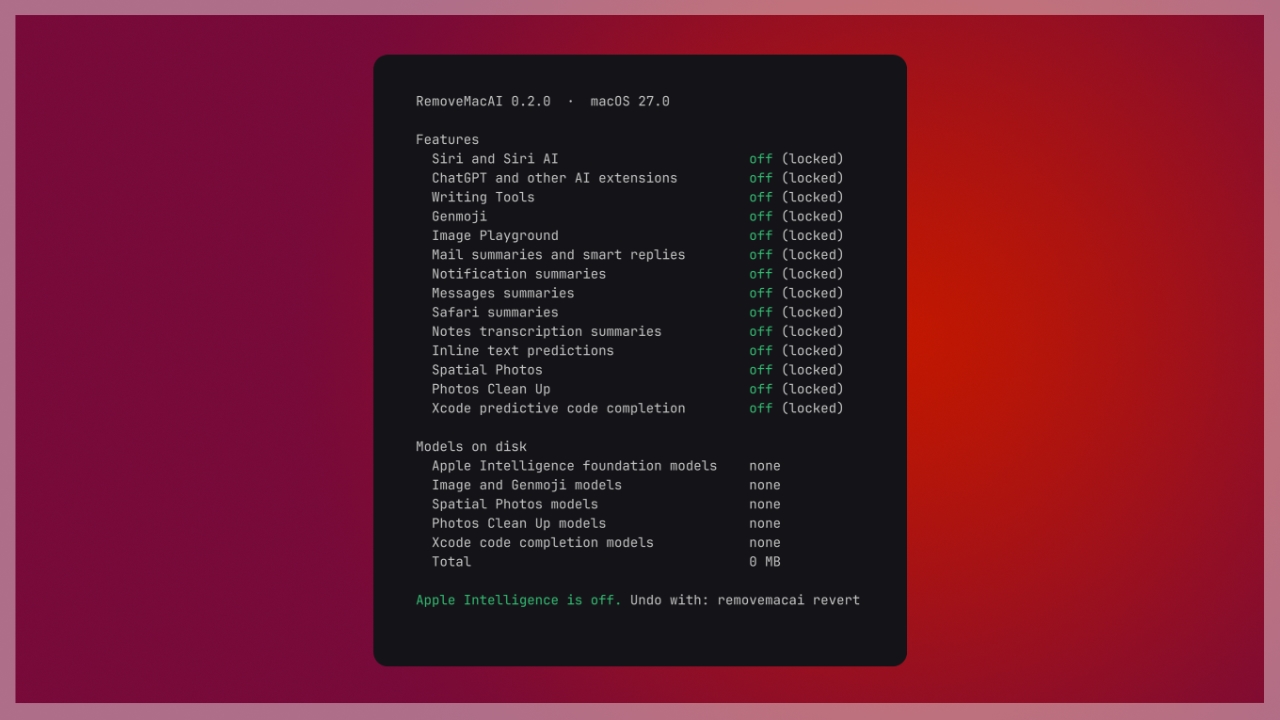
A lista é impressionantemente completa. A ferramenta desliga de vez:
- Siri, Hey Siri e o ícone da barra de menus
- Ferramentas de Escrita — incluindo o “Escrever com a Siri” e o botão flutuante do macOS 27
- Genmoji e Image Playground
- Integração com ChatGPT
- Resumos do Apple Intelligence em Mail, Messages, Safari, Notes e Notificações
- Respostas inteligentes e previsão de texto
- Fotos espaciais e os recursos de IA das Fotos — incluindo o Clean Up
- Conclusão preditiva do Xcode
Além disso, o RemoveMacAI remove os modelos de IA locais — incluindo o modelo fundacional do sistema. O resultado é duplo: todos esses recursos ficam desativados, e uma parte do disco volta a ficar livre.
Quanto espaço você realmente recupera: a verdade inconveniente
Aqui está o ponto que os títulos sensacionalistas omitiram. A recuperação esperada é de cerca de 7 a 12 GB — se tanto. Alguns usuários relatam que o RemoveMacAI não liberou nenhum espaço para eles, porque o consumo da Apple Intelligence simplesmente migrou para a “caixa preta” sempre em expansão do System Data do macOS.
E isso não é surpresa para quem acompanha o problema: o System Data do macOS frequentemente inflama para centenas de GB e é notoriamente difícil de reduzir. Se o seu objetivo principal é espaço em disco, esteja ciente: a ferramenta pode não entregar o ganho que o nome promete.
O argumento real do RemoveMacAI é outro: controle. Desligar por completo o que a Apple empurra sem pedir — e impedir que os modelos voltem a ser baixados.
Como a ferramenta funciona por dentro (e por que isso importa)
A transparência do projeto no GitHub é um de seus pontos fortes. Segundo a página oficial, o funcionamento é assim:
- Um perfil de configuração aplica as chaves de restrição da própria Apple para o Apple Intelligence — e força os ajustes que não têm chave de restrição
- Os modelos são removidos através do serviço de assets da Apple — não há arquivos do sistema sendo deletados manualmente
- O SIP (System Integrity Protection) permanece ativado e nenhum arquivo em
/Systemé modificado diretamente — um sinal técnico importante de segurança - O perfil redireciona o download de cada modelo removido para uma porta local fechada, impedindo que o macOS baixe tudo de novo
- Remover o perfil restaura os ajustes anteriores — o macOS baixa os modelos novamente quando um recurso precisar deles
- A ferramenta não faz requisições de rede e não coleta dados
💡 Traduzindo para quem não é técnico: a ferramenta usa mecanismos oficiais da Apple (perfis de restrição) em vez de hackear o sistema — o que explica tanto a reversibilidade quanto o perfil de “uso avançado”.
Para quem é essa ferramenta (e para quem não é)
O OS X Daily é direto na avaliação: ferramentas desse tipo são a critério do usuário e apropriadas apenas para usuários avançados — quem se sente confortável tanto com a linha de comando quanto com a ideia de modificar o macOS com software de terceiros.
Em outras palavras:
- ✅ Faz sentido se você não usa IA, valoriza controle e privacidade, e domina o Terminal
- ❌ Não faz sentido se você usa Writing Tools, Genmoji, Clean Up ou qualquer recurso listado acima no dia a dia
- ❌ Não faz sentido se seu objetivo é apenas espaço — o ganho de 7–12 GB não é garantido
A ironia da situação
Há algo quase paradoxal em toda essa história. Nas versões anteriores do macOS — e no iOS e iPadOS — desativar o Apple Intelligence era um simples toggle nos Ajustes. A Apple simplesmente removeu esse interruptor no macOS 27 Golden Gate, e a comunidade teve que reconstruí-lo por fora.
A atenção massiva que o RemoveMacAI recebeu — incluindo a cobertura de DaringFireball — significa, quase certamente, que a ferramenta já está no radar da Apple. E há uma aposta razoável no ar: que um futuro update do sistema devolva o toggle oficial nos Ajustes. Até lá, a escolha é sua — e cabe a você decidir se a ferramenta é a certa para o seu Mac.
FAQ — Perguntas frequentes
O RemoveMacAI danifica o sistema?
Pelo design do projeto, não: o SIP permanece ativado e nenhum arquivo em /System é tocado. A ferramenta usa perfis de restrição oficiais da Apple, e tudo é revertido ao remover o perfil. Ainda assim, é uma ferramenta de terceiros — use por sua conta e risco, com backup em dia.
Quanto espaço em disco eu ganho de fato?
Entre 7 e 12 GB na melhor das hipóteses — e alguns usuários relatam nenhum ganho, com o consumo migrando para o “System Data”. Se o objetivo é espaço, administre as expectativas.
A Siri comum também desativa?
Sim — o RemoveMacAI desativa a Siri completa (incluindo Hey Siri e o ícone da barra de menus), não apenas os recursos de IA avançados.
Como reverter tudo?
Basta remover o perfil de configuração — os ajustes anteriores voltam, e o macOS baixa os modelos de IA novamente quando algum recurso os precisar.
Por que a Apple não oferece um toggle para desligar a IA?
Oferecia — nas versões anteriores do macOS e do iOS. No macOS 27, o toggle foi removido. Por fim a pressão da comunidade em torno do RemoveMacAI pode fazer a Apple revertê-lo em updates futuros.


