
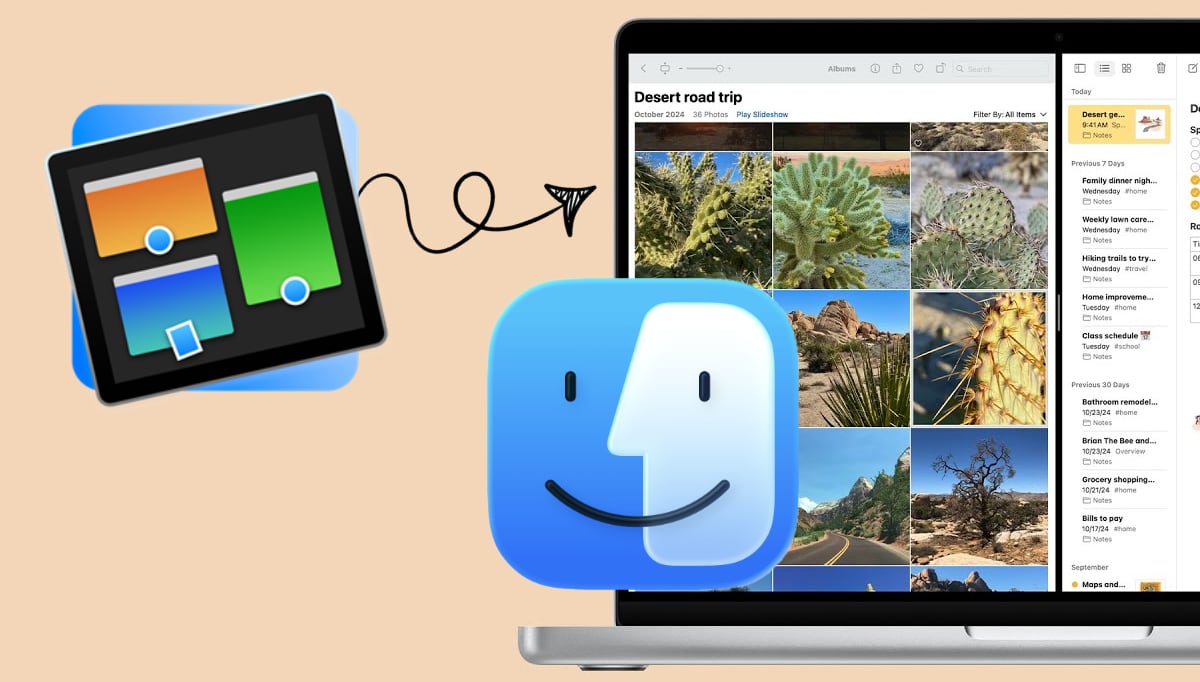
Como Usar o Split View em Tela Cheia no macOS Tahoe
O Split View continua sendo um dos recursos mais úteis do macOS para quem trabalha com duas janelas ao mesmo tempo. No entanto, no macOS Tahoe, a Apple alterou discretamente a forma de ativar o modo de tela dividida — e muitos usuários acabam não percebendo essa mudança.
Se você já usa o modo de tela cheia no Mac, o Split View em Full Screen pode aumentar significativamente seu foco e produtividade. A seguir, veja exatamente como ativar, ajustar e solucionar possíveis problemas com o recurso.
O que mudou no Split View no macOS Tahoe?
Nas versões antigas do macOS, o acesso ao Split View era mais direto. Agora, no macOS Tahoe, você precisa entrar em um submenu do botão verde da janela para ativar o modo de tela dividida em tela cheia.
Essa pequena mudança pode passar despercebida, especialmente para quem está acostumado ao comportamento anterior.
Como ativar o Split View em tela cheia no macOS Tahoe
Para usar o Split View em modo Full Screen, siga este passo a passo:
Abra os dois aplicativos que deseja usar lado a lado.
Passe o cursor sobre o botão verde no canto superior esquerdo da janela.
Clique e segure o botão verde.
No menu exibido, vá até o submenu “Tela Cheia”.
Escolha “À esquerda da tela” ou “À direita da tela”.
Imediatamente, o macOS colocará o aplicativo escolhido em metade da tela e abrirá o Mission Control / Exposé do outro lado, permitindo que você selecione a segunda janela.

Depois de selecionar o segundo app, o Mac ativa o Split View em tela cheia.
Como redimensionar os painéis do Split View
Depois que o modo estiver ativo, você pode ajustar o espaço ocupado por cada aplicativo.
Para isso:
Localize a barra divisória central
Arraste-a para a esquerda ou para a direita
Assim, você controla qual app terá mais espaço na tela.
Essa flexibilidade é útil, por exemplo, quando você precisa:
Escrever em um documento enquanto consulta um navegador
Editar vídeo enquanto monitora arquivos
Comparar planilhas ou PDFs
Como sair do Split View em tela cheia
Para encerrar o modo de tela dividida:
Mova o cursor até o topo da tela para exibir os controles da janela
Clique novamente no botão verde
Alternativamente, em alguns aplicativos (como navegadores), você pode pressionar e segurar a tecla Esc para sair do modo tela cheia.
Split View não está funcionando? Veja o que verificar
Embora o recurso seja estável, alguns fatores podem interferir.
1. Stage Manager pode causar conflito
Se você estiver usando o Stage Manager, pode notar comportamento inesperado no Split View. Nesse caso, vale testar o recurso com o Stage Manager desativado.
2. Aplicativo não compatível
Alguns aplicativos simplesmente não oferecem suporte completo ao Split View. Se isso acontecer:
Atualize o aplicativo
Verifique se há atualização do macOS
Reinicie o sistema se necessário
Nem todos os apps foram otimizados da mesma forma.
Split View vs Window Tiling: qual a diferença?
O Split View em Full Screen divide a tela entre dois aplicativos e elimina distrações.
Já o Window Tiling permite organizar múltiplas janelas na mesma área de trabalho, inclusive quatro ou mais, sem entrar em tela cheia.
Portanto:
Use Split View quando quiser foco total em duas tarefas.
Use Window Tiling quando precisar visualizar várias janelas ao mesmo tempo.
Vale a pena usar o Split View no macOS Tahoe?
Sim, especialmente se você:
Trabalha com multitarefa constante
Prefere foco em duas janelas principais
Usa frequentemente o modo tela cheia
Quer reduzir distrações visuais
Embora a Apple tenha mudado levemente o acesso ao recurso, o Split View no macOS Tahoe continua eficiente, estável e altamente produtivo.
Se você ainda não experimentou essa forma de trabalhar, vale testar — principalmente em fluxos que envolvem leitura e escrita simultâneas, edição e pesquisa, ou comparação de dados.


