
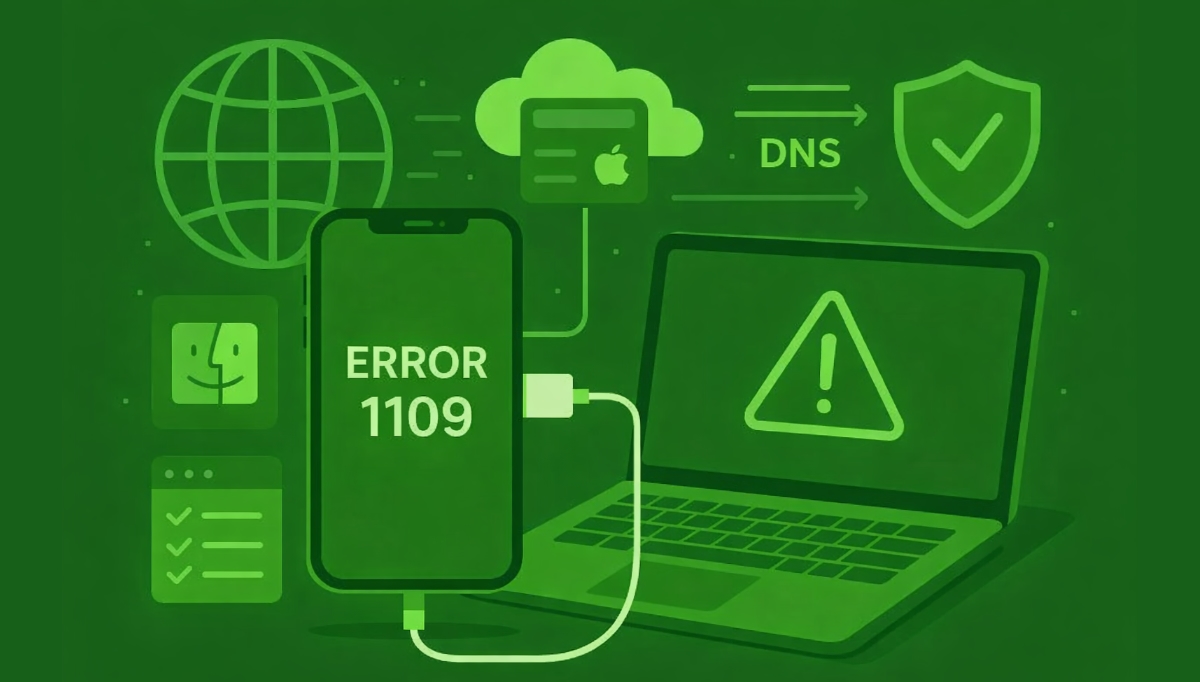
Como Corrigir o Erro 1109 ao Atualizar ou Restaurar o iPhone no Mac ou Windows
Se você tentou atualizar ou restaurar um iPhone pelo computador e recebeu a mensagem “Error Code (1109)”, provavelmente ficou sem entender o que realmente deu errado. Afinal, o código é genérico e não explica a causa do problema.
No entanto, apesar da mensagem confusa, a solução costuma ser mais simples do que parece.
Neste guia, você vai entender por que o erro 1109 acontece e, principalmente, como resolver de forma prática no macOS ou Windows.
Quando o erro 1109 aparece
O erro 1109 normalmente surge quando você utiliza:
-
Finder no macOS
-
iTunes no Windows
-
Apple Devices no Windows
Durante o processo de atualização ou restauração, o sistema interrompe a instalação e exibe o código de erro. Consequentemente, o iPhone não conclui o procedimento.
Em outras palavras, o computador perde a comunicação com os servidores da Apple no meio do processo.
Por que o erro 1109 acontece
Na maioria dos casos, o erro está relacionado à conexão de rede e não ao iPhone em si.
As causas mais comuns incluem:
-
DNS da operadora com falha
-
VPN ativa
-
Firewall bloqueando conexão
-
Antivírus interferindo
-
Proxy configurado
-
Cabo USB defeituoso
-
Porta USB instável
Portanto, antes de pensar em problema de hardware no iPhone, você deve investigar a conexão do computador.
Como corrigir o erro 1109 no iPhone
Agora vamos ao que realmente importa. Então, siga os passos abaixo em ordem. Normalmente, um deles resolve o problema imediatamente.
1. Desative VPN, antivírus e firewall temporariamente
Primeiramente, desative qualquer serviço que possa interferir na comunicação com a internet.
Isso inclui:
-
VPN
-
Firewall de terceiros
-
Antivírus
-
Proxy
Esses aplicativos podem bloquear o acesso do computador aos servidores da Apple. Depois de desativar, tente restaurar novamente pelo Finder ou iTunes.
2. Altere o DNS do computador
Frequentemente, o erro 1109 ocorre por falha no DNS da operadora. Nesse caso, alterar para um DNS público costuma resolver.
Configure manualmente para:
Google DNS
8.8.8.8
8.8.4.4
ou
Cloudflare DNS
1.1.1.1
1.0.0.1
Após alterar, reinicie o computador e tente novamente. Em muitos relatos, essa etapa resolve o erro imediatamente.
3. Troque o cabo USB ou a porta USB
Embora pareça básico, um cabo USB instável pode interromper a comunicação durante a restauração.
Por isso:
-
Primeiramente use cabo original ou certificado
-
Conecte diretamente na porta principal do computador
-
Evite hubs USB
-
Teste outra porta
Se o cabo estiver danificado, o erro pode reaparecer repetidamente.
4. Desconecte outros dispositivos USB
Em alguns casos, múltiplos periféricos geram conflito de energia ou comunicação.
Desconecte temporariamente:
-
HDs externos
-
Pendrives
-
Impressoras
-
Adaptadores USB
Em seguida, tente restaurar novamente.
5. Reinicie o iPhone e o computador
Embora pareça simples, reiniciar ainda resolve muitos conflitos temporários.
Para forçar reinício no iPhone:
-
Pressione e solte Volume +
-
Pressione e solte Volume –
-
Segure o botão lateral até aparecer o logo da Apple
Depois disso, reinicie o Mac ou o PC e tente novamente.
6. Teste em outro computador
Se o erro persistir, utilize outro Mac ou PC. Dessa forma, você consegue identificar se o problema está:
-
No computador original
-
Na rede utilizada
-
Ou no próprio iPhone
Essa etapa ajuda a isolar a causa com mais precisão.
Quando o problema pode ser mais sério
Se nenhuma solução funcionar, o erro pode estar relacionado a:
-
Firmware corrompido
-
Porta USB com defeito físico
-
Instabilidade no roteador
-
Problema interno no iPhone
Entretanto, esses cenários são menos comuns. Na maioria das situações, o erro 1109 está ligado a DNS ou VPN.
Vale a pena procurar a Apple?
Se você já testou todas as soluções acima e o erro continua, então vale considerar:
-
Atendimento em uma Apple Store
-
Suporte oficial da Apple
Principalmente se o iPhone estiver preso em modo de recuperação.
Por fim
O erro 1109 ao restaurar ou atualizar o iPhone costuma ser causado por falhas de rede, DNS mal configurado ou interferência de VPN e antivírus. Apesar da mensagem parecer grave, o problema raramente indica defeito no aparelho.
Portanto, antes de se preocupar, ajuste o DNS, desative serviços de rede e teste outro cabo USB. Na maioria dos casos, isso resolve rapidamente.
Erro 1109 no iPhone
Por que o erro 1109 aparece ao restaurar o iPhone?
O erro 1109 geralmente aparece por problemas de conexão com os servidores da Apple. As causas mais comuns são DNS mal configurado, VPN ativa, firewall bloqueando a rede ou cabo USB defeituoso.
Como resolver o erro 1109 no iPhone?
Para corrigir o erro 1109:
-
Desative VPN e antivírus
-
Altere o DNS para 8.8.8.8 ou 1.1.1.1
-
Teste outro cabo USB
-
Reinicie o iPhone e o computador
-
Tente restaurar novamente pelo Finder ou iTunes
Na maioria dos casos, o problema é resolvido após ajustar o DNS.
Mudar o DNS realmente resolve o erro 1109?
Sim. Muitas vezes o erro ocorre devido ao DNS da operadora. Alterar para Google DNS (8.8.8.8) ou Cloudflare DNS (1.1.1.1) costuma restaurar a comunicação com os servidores da Apple.
O erro 1109 indica defeito no iPhone?
Raramente. O erro 1109 quase sempre está relacionado ao computador ou à rede, e não ao hardware do iPhone.
Posso restaurar o iPhone em outro computador?
Sim. Testar em outro Mac ou PC ajuda a identificar se o problema está na máquina original ou na conexão utilizada.



