
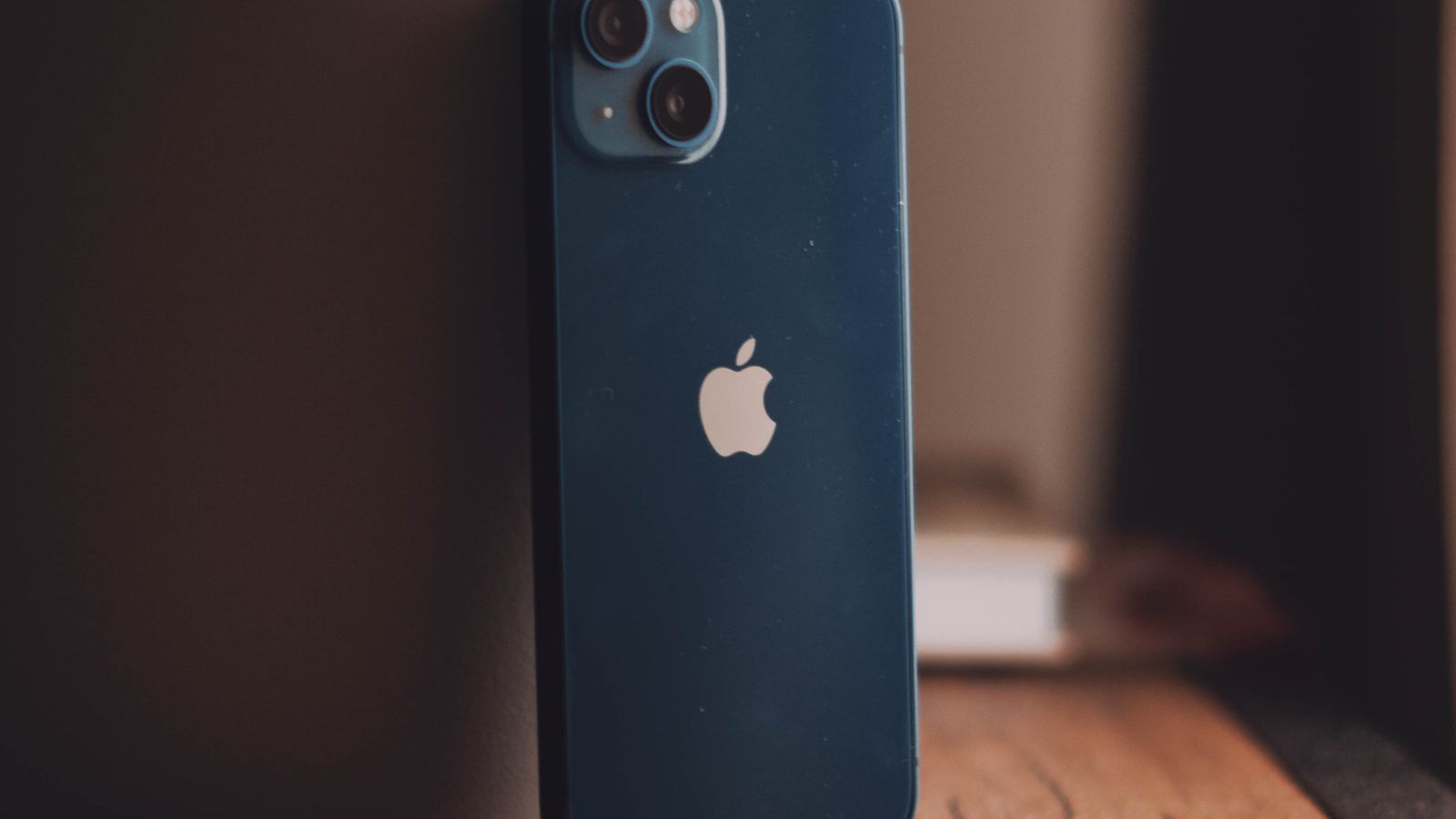
Modo Espera no iPhone: transforme o aparelho em um relógio de cabeceira
Toda noite o iPhone vai para o carregador na mesa de cabeceira e fica ali, com a tela apagada, sem fazer nada. No entanto, esse tempo parado poderia ser muito mais útil, mostrando as horas, a previsão do tempo ou os próximos compromissos à distância de um olhar.
É exatamente isso que o Modo Espera, o StandBy, faz. Neste guia, você vai aprender o que é o recurso, como ativá-lo e como personalizá-lo para deixar o iPhone com a cara que você quiser enquanto carrega. No fim, mostramos como alternar entre relógio, widgets e fotos.
O que é o Modo Espera
O StandBy é uma tela cheia que aparece quando o iPhone está carregando, apoiado na horizontal e parado. Em vez de apagar, o aparelho exibe informações em letras grandes, funcionando como um relógio, um painel de widgets ou um porta-retrato digital. Assim, ele continua útil mesmo quando você não está mexendo nele.
Como ativar o StandBy
- Abra Ajustes e toque em Modo Espera.
- Ative a opção Modo Espera.
- Conecte o iPhone ao carregador e deixe-o deitado na horizontal, apoiado em um suporte.
- A tela do StandBy aparece automaticamente.
Vale reforçar que o aparelho precisa estar apoiado de lado e estável para o recurso entrar em ação. Por isso, um suporte ou uma base de carregamento ajuda bastante.
Como usar e personalizar
Com o StandBy na tela, deslize o dedo na horizontal para alternar entre três modos: os widgets, as fotos e o relógio. Além disso, deslize na vertical dentro de cada modo para trocar o estilo do relógio ou escolher outros widgets. Dessa forma, você monta a combinação ideal para a sua mesa. O recurso vem ganhando melhorias, e as primeiras betas do iOS 27.3 ampliam o StandBy para mais modelos de iPhone.
Resumindo
- O Modo Espera (StandBy) transforma o iPhone em relógio e painel enquanto carrega.
- Ative em Ajustes > Modo Espera e deixe o aparelho deitado no carregador.
- Deslize na horizontal para alternar relógio, widgets e fotos.
- As betas do iOS 27.3 ampliam o recurso para mais iPhones.


