
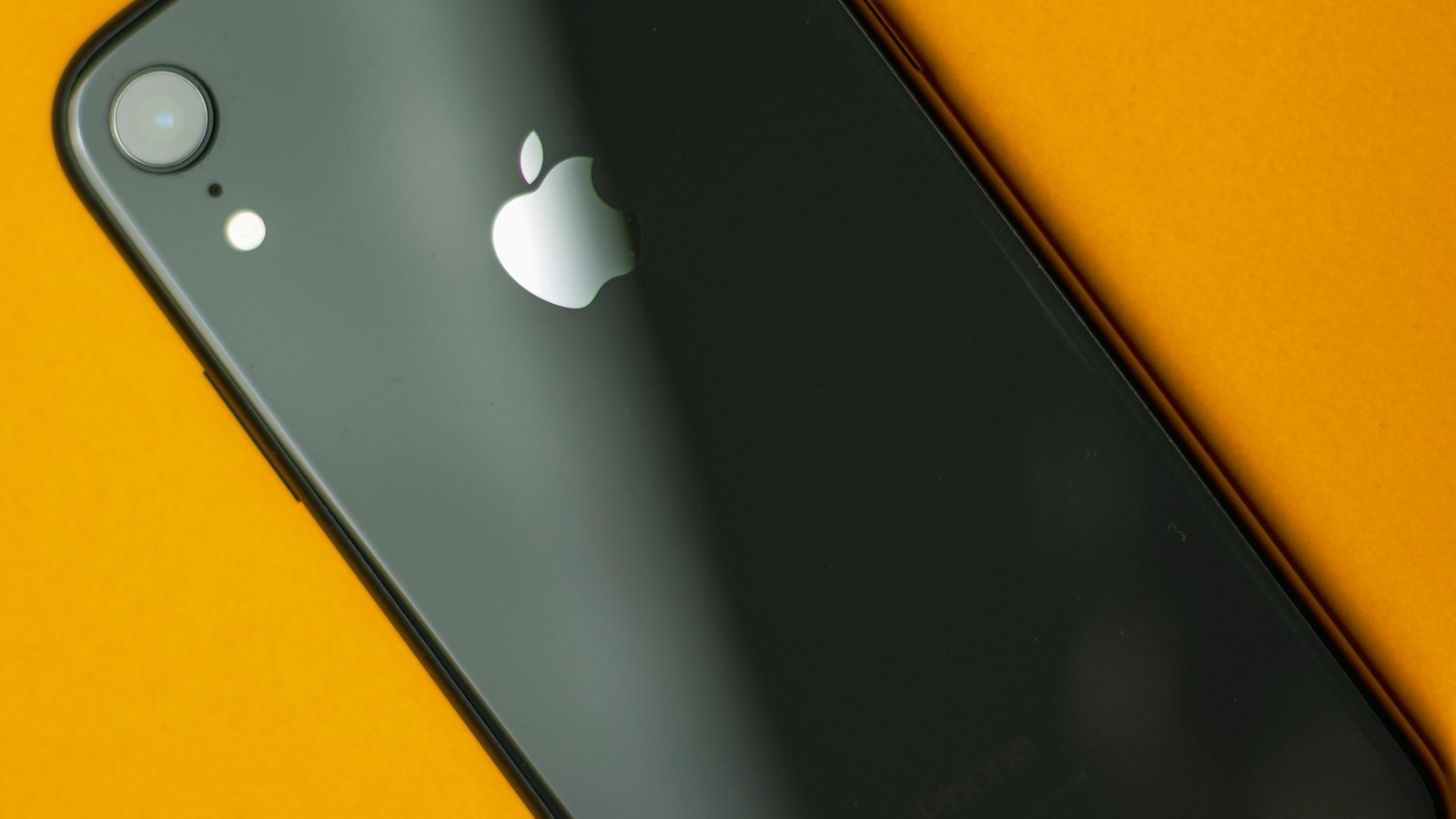
Como bloquear e ocultar apps no iPhone com Face ID e ter mais privacidade
Alguém pede o seu iPhone emprestado para fazer uma ligação ou ver uma foto, e bate aquele receio: e se a pessoa abrir o WhatsApp, o aplicativo do banco ou a galeria sem querer? Esse desconforto é comum, principalmente quando o aparelho passa de mão em mão em casa ou no trabalho.
Felizmente, o iPhone tem uma solução nativa para isso. Neste guia, você vai aprender a exigir o Face ID para abrir um aplicativo específico e, se preferir, a ocultar o app de vez da tela. No fim, explicamos o que acontece com as notificações quando um aplicativo fica escondido.
Bloquear um app com Face ID
Esse é o método mais simples e já resolve a maioria dos casos. Veja como fazer:
- Toque e segure o ícone do aplicativo que deseja proteger.
- No menu que aparece, escolha Exigir Face ID.
- Confirme tocando novamente em Exigir Face ID.
A partir de então, o app só abre após o reconhecimento facial. Assim, mesmo com o telefone desbloqueado na mão de outra pessoa, o conteúdo continua protegido.
Ocultar um app da tela
Se você quer ir além e sumir com o aplicativo da tela de início, o caminho é parecido:
- Toque e segure o ícone do app.
- Escolha Exigir Face ID e, em seguida, Ocultar e Exigir Face ID.
- Confirme a ação para mover o aplicativo para uma pasta protegida.
O app oculto vai para uma pasta bloqueada chamada “Oculto”, no fim da Biblioteca de Apps. Portanto, ele deixa de aparecer na tela de início e nos resultados de busca.
O que muda com o app oculto
Além de sair de vista, o aplicativo escondido para de exibir notificações e conteúdo fora da pasta protegida. Dessa forma, nem o nome nem os alertas entregam que ele está instalado. Para acessá-lo de novo, basta abrir a pasta “Oculto” e confirmar com o Face ID. Se gostou do tema, veja também os recursos escondidos do iOS 27 e como silenciar chamadas de spam.
Resumindo
- Segure o ícone do app e escolha “Exigir Face ID” para bloquear a abertura.
- Para esconder, selecione “Ocultar e Exigir Face ID”.
- Apps ocultos vão para a pasta “Oculto”, na Biblioteca de Apps.
- Escondido, o app não mostra notificações nem aparece na busca.


