
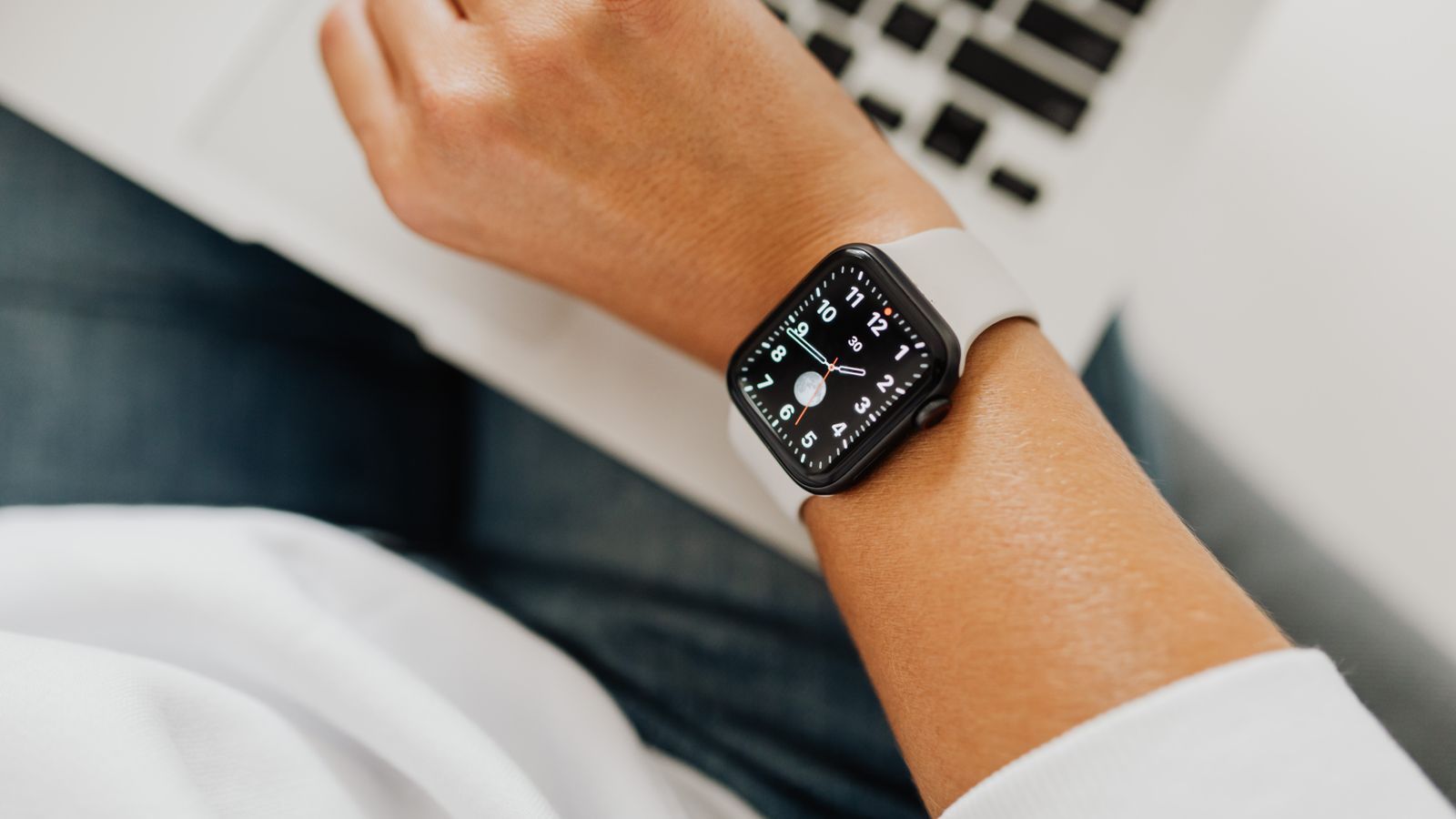
Destrave o Mac com o Apple Watch: configure uma vez e quase nunca mais digite a senha
Toda vez que você abre a tampa do MacBook ou volta de um café, lá está a mesma tela de senha esperando você digitar. Várias vezes por dia, sempre a mesma rotina. Para quem usa o Mac o tempo todo, esses poucos segundos se somam — e viram uma pequena irritação diária.
Se você tem um Apple Watch, dá para eliminar quase toda essa digitação. Com um ajuste feito uma única vez, o relógio no seu pulso avisa ao Mac que é você — e o computador desbloqueia sozinho. Neste guia, você vê os requisitos, o passo a passo e, no fim, o que fazer quando o recurso teima em não funcionar.
Como funciona
O Mac usa a proximidade do Apple Watch desbloqueado para confirmar sua identidade. Ao abrir a tampa ou tirar o computador do repouso, ele detecta o relógio por perto e libera o acesso sem pedir a senha. O mesmo vale para confirmar algumas ações que normalmente exigiriam a senha do sistema.
O que você precisa
- Um Mac e um Apple Watch razoavelmente recentes, conectados à mesma Conta Apple.
- Autenticação de dois fatores ativada na sua conta.
- Wi-Fi e Bluetooth ligados nos dois aparelhos.
- Um código de acesso configurado no Apple Watch, que precisa estar no pulso e desbloqueado.
Como ativar
- No Mac, abra Ajustes do Sistema.
- Vá em Touch ID e Senha (em Macs sem Touch ID, procure a seção de bloqueio e senha).
- Localize a opção que permite o Apple Watch desbloquear o Mac e ative a chave ao lado do seu relógio.
- Confirme com a senha do Mac, se solicitado.
Pronto. A partir daí, sempre que você aproximar o Mac com o relógio no pulso, o desbloqueio acontece automaticamente. Em seguida, vale um teste: feche a tampa, abra de novo e observe a mensagem de “Desbloqueando com Apple Watch”.
Quando não funcionar
Se o recurso não responder, comece pelo básico: confira se Wi-Fi e Bluetooth estão ligados e se o relógio está desbloqueado no pulso. Além disso, verifique se os dois aparelhos usam a mesma Conta Apple com dois fatores. Em último caso, desligue e religue a opção nos Ajustes ou reinicie os aparelhos. Por fim, lembre que o desbloqueio automático não substitui a senha em todas as situações — algumas ações sensíveis ainda vão pedir a digitação.
Mesmo com o desbloqueio automático, é bom saber como bloquear a tela do Mac rapidamente quando você se levanta. Assim, segurança e praticidade andam juntas.
Resumindo
Com o Apple Watch no pulso e um ajuste único em Ajustes do Sistema > Touch ID e Senha, o Mac passa a desbloquear sozinho. Precisa de mesma Conta Apple, dois fatores, Wi-Fi e Bluetooth ligados e um código no relógio.


