
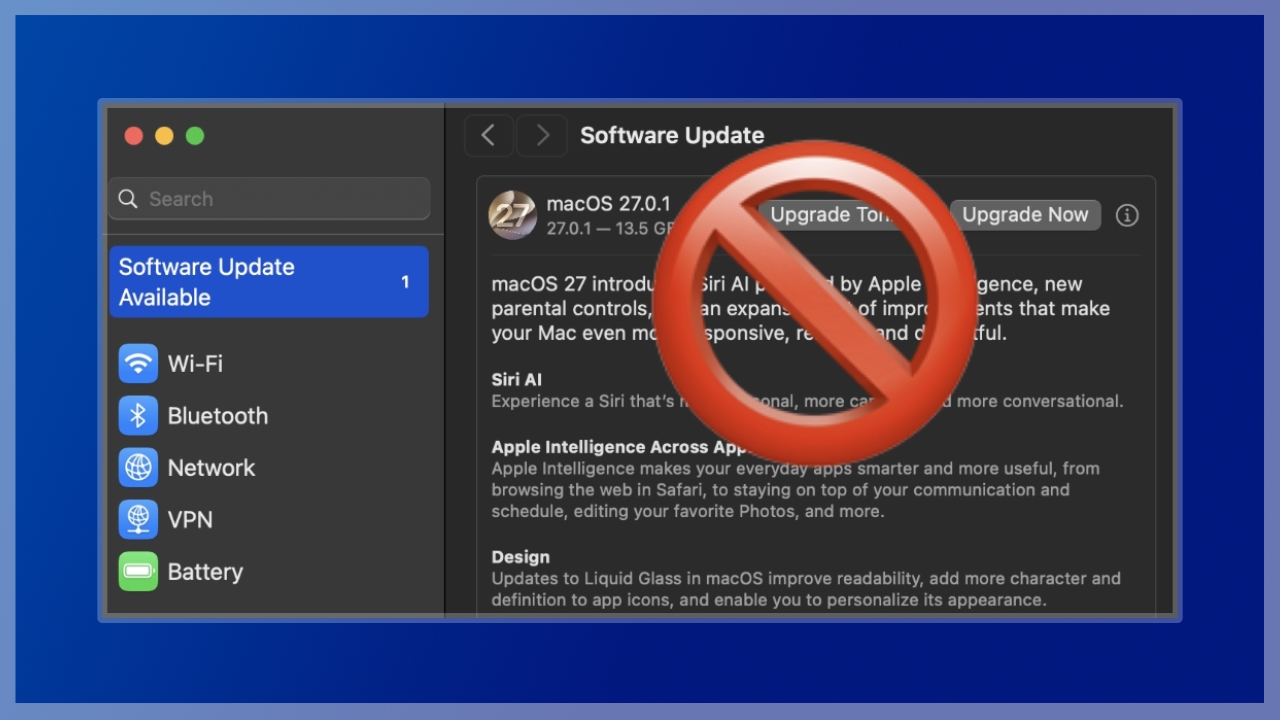
Como atualizar o macOS Sequoia sem instalar o macOS 27 “Golden Gate” (guia 2026)
Se o seu Mac ainda roda o macOS Sequoia, provavelmente existe um bom motivo. Compatibilidade com um aplicativo essencial, um fluxo de trabalho que simplesmente funciona ou, simplesmente, preferência pessoal — o motivo não importa. O que importa é que o painel de Atualização de Software está insistindo com uma faixa gigante de “atualize agora” para o macOS 27 Golden Gate.
A boa notícia: dá para continuar no Sequoia e receber as atualizações de segurança e correções da versão — sem instalar o macOS 27 por engano. E esse “por engano” não é exagero, como você vai ver a seguir.
O caminho oficial: a seção “Also Available”
A Apple esconde a atualização do Sequoia logo abaixo do grande banner de upgrade. O processo leva menos de um minuto:
- Primeiramente abra o menu → Ajustes do Sistema (System Settings).
- Vá em Geral → Atualização de Software (Software Update).
- Role a página para baixo, ignorando o grande botão de download do macOS 27 no topo.
- Procure a seção “Also Available” — é ali que aparecem as atualizações do macOS Sequoia 15.x.x, com botão “Update Now” próprio.
Se a única coisa que aparecer for o banner do macOS 27, significa que não há atualização do Sequoia disponívelno momento. Para confirmar, pressione Command + R dentro da tela de Atualização de Software e force uma nova verificação.
⚠️ A armadilha do botão (i) que pega muita gente
Aqui está o detalhe mais importante deste guia — e o motivo de tanta gente ter migrado para o macOS 27 sem querer.
Quando você clica no botão (i) ao lado de uma versão do Sequoia para ler as release notes, a tela de informações abre com o macOS 27 pré-selecionado para instalação — e não o Sequoia que você estava consultando. Esse comportamento infeliz é o padrão do macOS há algumas versões.
O risco é exato: você abre o (i) apenas para ler as novidades, vê o botão “Update Now” ali na frente, clica… e instala o sistema errado. Se quiser ler as notas de versão, tudo bem — só desmarque o macOS 27 e selecione explicitamente a atualização do Sequoia antes de confirmar.

A regra de ouro: só clique em “Update Now” ao lado da linha do macOS Sequoia dentro da tela de Atualização de Software. Depois de iniciar, é o processo de sempre — barra de progresso e uma reinicialização ao final.
Alternativa: instaladores completos (full installers)
Quem prefere mais controle tem outra via: usar o instalador completo do macOS Sequoia. Com ele, é possível atualizar para a versão mais recente do 15.x — ou para qualquer versão específica do Sequoia, útil para quem gerencia vários Macs ou precisa replicar uma configuração exata.
Para facilitar, o OSXDaily mantém uma lista com todos os instaladores do macOS Sequoia e um catálogo de instaladores de todas as versões do macOS.
Vale a pena ficar no Sequoia?
Vale ser justo com o outro lado: o macOS 27 Golden Gate é um bom sistema — para a maioria dos usuários, representa um avanço até sobre o macOS Tahoe, e possivelmente sobre o Sequoia também. Este guia não é um argumento contra ele.
É um guia para quem já decidiu ficar no Sequoia, por qualquer razão: compatibilidade de apps, estabilidade de um fluxo profissional, plugins e drivers que ainda não acompanharam a nova versão, ou o simples desejo de não ser a primeira onda a testar um sistema novo. Adiar upgrades de sistema operacional é prática perfeitamente razoável — muitos profissionais esperam alguns meses de correções antes de migrar.
O que não é razoável é parar de receber atualizações de segurança da versão que você usa. E é exatamente para isso que este passo a passo existe: fique no Sequoia, atualize o Sequoia, e ignore a pressão do banner.
FAQ — perguntas frequentes
Posso atualizar o Sequoia sem instalar o macOS 27?
Sim. Em Ajustes do Sistema → Geral → Atualização de Software, role até a seção “Also Available” e clique em “Update Now” ao lado da versão do Sequoia.
Por que o macOS 27 aparece pré-selecionado quando abro as informações da atualização?
É o comportamento padrão do painel da Apple. Ao abrir o botão (i), o macOS 27 vem marcado por padrão — desmarque-o e selecione o Sequoia antes de confirmar.
E se não aparecer nenhuma atualização do Sequoia?
Não há atualização disponível no momento. Pressione Command + R na tela de Atualização de Software para re-verificar, ou use o instalador completo da versão desejada.
Usar o instalador completo apaga meus dados?
Não. O instalador completo atualiza o sistema mantendo seus arquivos e aplicativos — embora um backup com Time Machine sempre seja recomendado antes de qualquer atualização.


