
Como Fazer a Tela do iPhone Piscar Quando Receber Notificações (iOS 26.2)
Diferentemente de muitos smartphones Android, o iPhone nunca teve um LED frontal dedicado para notificações. Ou seja, não existe aquela pequena luz que acende quando você recebe uma ligação, mensagem ou alerta.
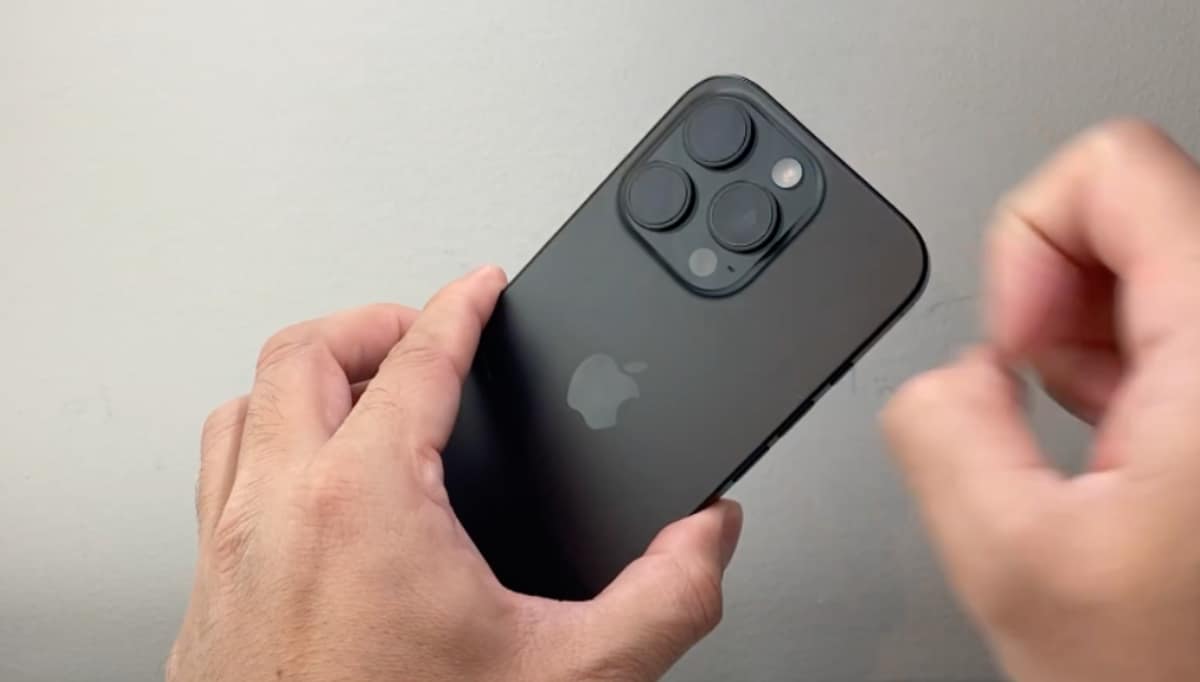
No entanto, o iOS inclui há anos um recurso de Acessibilidade que permite usar o flash traseiro da câmera como alerta visual. Agora, com o iOS 26.2, a Apple expandiu essa função: além do LED traseiro, a tela do iPhone também pode piscar ao receber notificações.
A seguir, explico como funciona e como ativar.
O Que é o Recurso “Flash para Alertas” no iPhone?
O recurso “Flash para Alertas” foi criado inicialmente como ferramenta de acessibilidade para pessoas surdas ou com deficiência auditiva.
Contudo, ele também pode ser útil em situações específicas, como:
Ambientes silenciosos (biblioteca, reunião, aula)
Uso constante do modo silencioso
Quando o iPhone está virado para baixo
Quando você prefere alerta visual ao invés de vibração
Além disso, no iOS 26.2, você pode escolher entre três opções:
Piscar apenas o LED traseiro
Piscar apenas a tela
Piscar ambos
Isso significa que, independentemente da posição do aparelho sobre a mesa, você verá o alerta.
Novidade do iOS 26.2: Flash na Tela Frontal
Anteriormente, apenas o LED traseiro piscava.
Agora, a Apple adicionou a opção de fazer a tela inteira piscar brevemente quando uma notificação chega.
Essa mudança traz duas vantagens principais:
Primeiramente, melhora a visibilidade quando o iPhone está com a tela voltada para cima.
Em segundo lugar, reduz a dependência do LED traseiro, que pode não ser visível dependendo da posição do aparelho.
Como Ativar Flash para Alertas no iPhone (iOS 26.2)
Siga o passo a passo abaixo:
Primeiramente abra o aplicativo Ajustes.
Toque em Acessibilidade.
Em “Audição”, toque em Áudio e Visual.
Role até o final e toque em Flash para Alertas.
Ative a opção Flash para Alertas.
Escolha entre:
LED Flash
Tela
Ambos
Além disso, dentro desse menu, você pode controlar:
Se o flash deve ocorrer quando o iPhone estiver desbloqueado.
Se deve funcionar no modo silencioso.
Portanto, é possível personalizar totalmente o comportamento.
Quando Vale a Pena Ativar Esse Recurso?
Embora seja um recurso de acessibilidade, ele pode ser útil mesmo para quem não possui deficiência auditiva.
Por exemplo:
Profissionais que mantêm o telefone no silencioso o dia inteiro.
Usuários que trabalham em ambientes onde vibração não é suficiente.
Quem costuma deixar o iPhone longe, mas dentro do campo de visão.
Por outro lado, vale considerar que o uso constante do flash pode impactar levemente o consumo de bateria, especialmente se ativado tanto para tela quanto para LED.
Flash para Alertas Funciona com Todas as Notificações?
Sim, mas depende das permissões de cada aplicativo.
Ou seja, o recurso dispara quando o sistema considera a notificação como alerta ativo (ligações, mensagens, apps com permissão de notificação ativada).
Se um app estiver com notificações desativadas, o flash também não ocorrerá.
Resumo
Com o iOS 26.2, a Apple ampliou o recurso de Flash para Alertas, permitindo que tanto o LED traseiro quanto a tela do iPhone pisquem ao receber notificações.
Isso traz mais flexibilidade e utilidade, especialmente para quem utiliza o aparelho no modo silencioso com frequência.


