
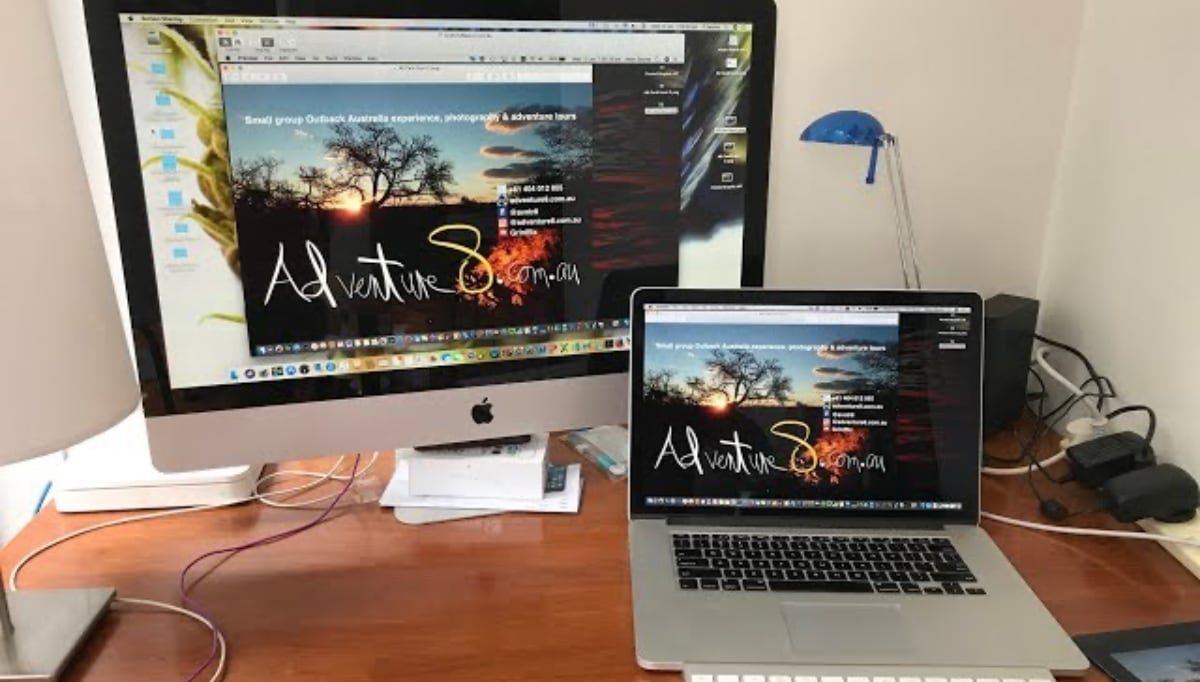
Como usar um iMac como monitor para outro Mac
Pouca gente sabe, mas alguns iMacs antigos podem funcionar como monitor externo para outro Mac.
Isso é possível graças a um recurso chamado Target Display Mode (TDM).
Embora a Apple tenha descontinuado essa função, ela ainda funciona em alguns iMacs Intel fabricados entre 2009 e 2014, desde que o sistema e os cabos sejam compatíveis.
Neste guia, você vai aprender:
-
quais iMacs suportam o recurso
-
quais cabos usar
-
como ativar o modo
-
limitações importantes
Para quem preparamos este material
Este tutorial é ideal para quem:
-
tem um iMac antigo parado
-
quer usar o iMac como monitor externo
-
trabalha com suporte técnico para Mac
-
precisa de mais tela para produtividade
-
quer aproveitar hardware Apple antigo
Se você possui um iMac Intel antigo, pode transformá-lo em um monitor extra para o MacBook ou outro Mac.
Quais iMacs suportam Target Display Mode
Apenas alguns iMacs Intel fabricados entre 2009 e 2014 funcionam com Target Display Mode.
Modelos compatíveis
| Modelo do iMac | Macs compatíveis | Conexão |
|---|---|---|
| iMac 27″ Late 2009 – Mid 2010 | Macs com Mini DisplayPort ou Thunderbolt 1/2 | Mini DisplayPort |
| iMac Mid 2011 – Mid 2014 (21,5″ e 27″) | Macs com Thunderbolt 1 ou 2 | Thunderbolt |
Não funciona em:
-
iMac Retina (2014 em diante)
-
Macs com Apple Silicon (M1, M2, M3, M4)
-
Macs modernos com Thunderbolt 3/USB-C apenas
Isso acontece porque a Apple removeu o recurso quando lançou os iMacs Retina 4K e 5K.
Por que a Apple removeu o Target Display Mode
Quando os iMacs Retina foram lançados em 2014, as telas passaram a ter resolução 4K e 5K.
O problema é que o Thunderbolt 2 não tinha largura de banda suficiente para transmitir vídeo nessas resoluções.
Por isso, a Apple decidiu encerrar o Target Display Mode.
Requisitos para usar Target Display Mode
Para que o recurso funcione em 2025, alguns requisitos são essenciais.
Sistema do iMac
O ideal é usar:
macOS High Sierra (10.13) ou anterior.
Alguns usuários relatam funcionamento até macOS Catalina (10.15).
Versões mais recentes do macOS não funcionam.
Sistema do Mac principal
O Mac que enviará a imagem deve estar em:
macOS Catalina ou anterior
Versões posteriores removeram suporte ao TDM.
Cabos necessários
Dependendo do modelo do iMac, você precisará de:
Para iMac 2009–2010
Mini DisplayPort → Mini DisplayPort
Para iMac 2011–2014
Thunderbolt 2
Se o Mac tiver apenas Thunderbolt 3 (USB-C), será necessário usar o adaptador:
Apple Thunderbolt 3 → Thunderbolt 2
Como usar o iMac como monitor
Depois de verificar a compatibilidade, siga o passo a passo.
1. Ligue os dois Macs
Certifique-se de que:
-
o iMac está ligado
-
o Mac principal também está ligado
Alguns usuários recomendam deixar o iMac na tela de login caso a conexão falhe.
2. Conecte os dois Macs
Use o cabo correto:
-
Mini DisplayPort
-
ou Thunderbolt
Evite hubs ou adaptadores de terceiros.
3. Ative o Target Display Mode
No teclado do iMac, pressione:
Se não funcionar, tente:
Assim, o iMac passará a exibir a tela do outro Mac.
4. Ajuste som e brilho
Depois de ativar o modo monitor:
Som
No Mac principal:
Menu Apple → Preferências do Sistema → Som → Saída
Selecione o iMac como dispositivo de áudio.
Brilho
Use as teclas de brilho do Mac principal para controlar a tela do iMac.
Como sair do Target Display Mode
Para encerrar o modo monitor:
Pressione novamente:
Ou simplesmente desconecte o cabo.
É possível usar vários iMacs como monitor?
Sim, mas com algumas limitações.
Você pode conectar mais de um iMac ao mesmo Mac, desde que cada conexão seja direta.
Porém, não é possível ligar vários iMacs em cadeia (daisy chain).
Além disso, Macs antigos podem ter dificuldade em rodar múltiplas telas.
Limitações do Target Display Mode
Apesar de útil, o recurso tem algumas limitações.
Câmera e portas não funcionam
A câmera e as portas USB do iMac não ficam disponíveis para o outro Mac.
Alto consumo de energia
O iMac continua rodando o macOS em segundo plano, consumindo mais energia do que um monitor comum.
Não funciona com Windows
O recurso não funciona com:
-
Boot Camp
-
Macs rodando Windows
Limite de resolução
Os iMacs suportados chegam no máximo a:
2560 × 1440
Não existe suporte para 4K ou 5K.
Alternativas ao Target Display Mode
Como o recurso foi descontinuado, existem algumas alternativas modernas.
AirPlay para Mac
Disponível em iMacs mais recentes (2019+).
Luna Display
Um adaptador que transforma o iMac ou iPad em segunda tela via USB ou Wi-Fi.
Duet Display
Aplicativo que permite usar Mac, iPad ou iPhone como monitor extra.
Comprar um monitor externo
Muitas vezes pode ser mais simples vender o iMac antigo e comprar um monitor dedicado.
Vale a pena usar Target Display Mode?
Se você possui um iMac antigo compatível, o Target Display Mode ainda pode ser útil.
Ele permite transformar um computador parado em monitor adicional para produtividade.
No entanto, para Macs modernos — especialmente Apple Silicon — soluções como AirPlay, Luna Display ou Duet Display costumam ser opções mais práticas.



