
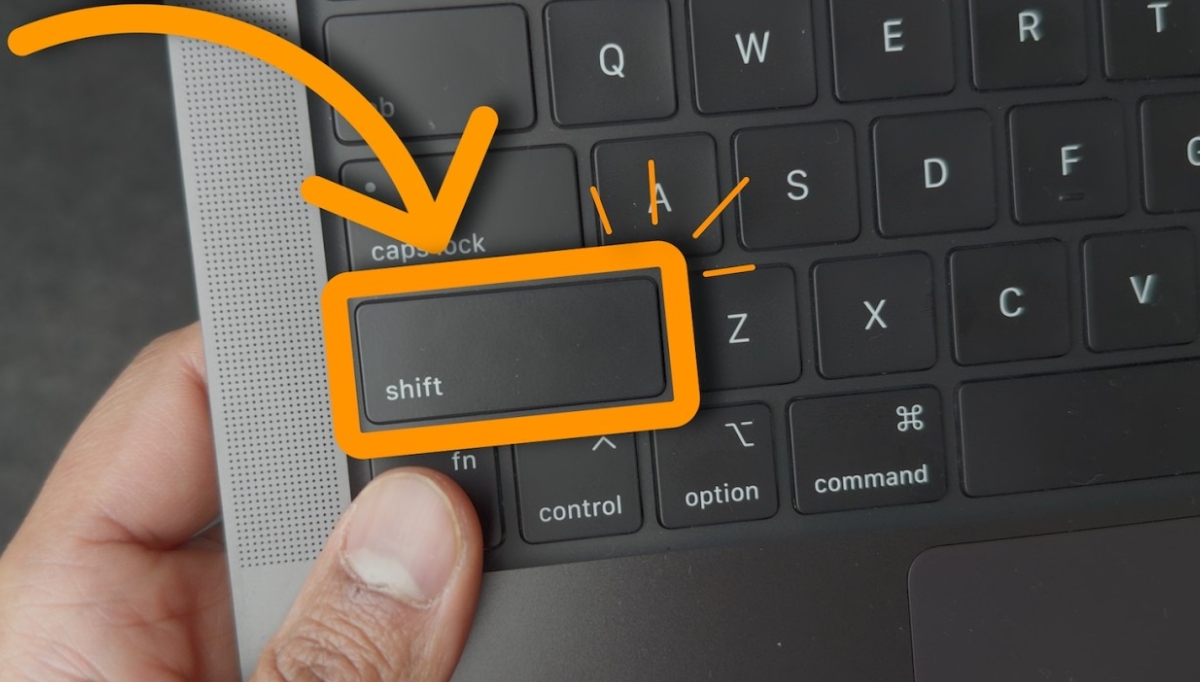
A Tecla Shift no Mac Faz Muito Mais do Que Você Imagina
Você provavelmente usa a tecla Shift no Mac apenas para escrever letras maiúsculas. No entanto, ela é uma das teclas mais poderosas do teclado.
Se o seu Mac já pareceu impreciso ao selecionar arquivos, redimensionar janelas ou editar textos longos, o problema pode não estar no sistema — mas sim na forma como você está usando o teclado.
Neste guia, você vai descobrir como a tecla Shift melhora precisão, produtividade e controle no macOS. Além disso, verá atalhos que realmente economizam tempo no dia a dia.
Como Usar a Tecla Shift no Finder
Quando você trabalha com muitos arquivos, selecionar múltiplos itens pode ser frustrante. Afinal, clicar e arrastar o cursor quase sempre gera erros.
Selecionar vários arquivos de forma precisa
Em vez de arrastar o mouse:
-
Clique no primeiro arquivo
-
Segure Shift
-
Clique no último arquivo
Imediatamente, o macOS seleciona tudo entre eles. Dessa forma, você evita erros e ganha agilidade.
Se preferir usar o teclado, também é possível usar:
Shift + setas direcionais
Assim, você amplia a seleção item por item com total controle.

Atalhos do Finder com Shift
Além disso, a tecla Shift aparece em vários atalhos importantes:
-
Command + Shift + N → Criar nova pasta
-
Command + Shift + Delete → Esvaziar Lixo
-
Command + Shift + A → Abrir pasta Aplicativos
-
Command + Shift + U → Abrir pasta Utilitários
Portanto, se você observar bem, perceberá que a Shift está presente em muitos comandos essenciais do macOS.
Tecla Shift Para Gerenciar Janelas no Mac
Quando você redimensiona janelas normalmente, altura e largura mudam de forma independente. Como resultado, o layout pode ficar desalinhado.
Redimensionar mantendo proporção
Segure Shift enquanto redimensiona a janela.
Assim, as proporções são mantidas e a janela cresce ou diminui de forma equilibrada. Isso é especialmente útil para quem trabalha com design, edição ou organização de múltiplas telas.
Shift Para Alternar Aplicativos Com Mais Controle
Você provavelmente usa:
Command + Tab
Entretanto, se passar do aplicativo desejado, precisa dar a volta completa.
Aqui entra a solução:
Segure Shift enquanto usa Command + Tab
Dessa forma, você navega para trás na lista de apps abertos. É um pequeno detalhe que melhora muito a fluidez quando você trabalha com vários programas simultaneamente.
Alternar janelas do mesmo aplicativo
-
Command + ` → Avança entre janelas
-
Command + Shift + ` → Volta entre janelas
Esse atalho é extremamente útil para quem usa múltiplas abas ou documentos abertos no mesmo app.
Ajuste Fino de Volume e Brilho no Mac
Normalmente, as teclas de volume e brilho alteram em grandes blocos. No entanto, às vezes você precisa de ajustes mais delicados.
Como fazer ajuste granular
Use:
Shift + Option + Volume
Shift + Option + Brilho
Assim, os níveis mudam de forma muito mais precisa. Esse recurso é especialmente útil para quem trabalha com áudio ou em ambientes com iluminação variável.
Seleção de Texto Com Precisão no macOS
Editar textos longos com o mouse pode ser cansativo. Felizmente, a tecla Shift transforma completamente essa experiência.
Selecionar caractere por caractere
Shift + seta esquerda ou direita
Dessa maneira, você seleciona texto com precisão milimétrica.
Selecionar palavras inteiras
Shift + Option + seta
Isso acelera muito a edição de textos longos.
Selecionar linhas inteiras
Shift + Command + seta
Portanto, em vez de arrastar o cursor e errar a marcação, você mantém total controle pelo teclado.
Selecionar grandes blocos com o mouse
Outra técnica poderosa:
-
Posicione o cursor no início
-
Role até o ponto final
-
Segure Shift e clique
Imediatamente, todo o trecho é selecionado. Para quem edita documentos extensos, isso é transformador.
Atalhos de Screenshot Com Shift
Se você tira capturas de tela com frequência, precisa conhecer estes comandos:
-
Command + Shift + 3 → Captura da tela inteira
-
Command + Shift + 4 → Captura de área selecionada
-
Command + Shift + 5 → Abrir painel completo de captura
Como você pode ver, a Shift também é central na captura de tela do macOS.
A Tecla Shift Modifica Comportamentos no Sistema
Em muitos aplicativos, manter a tecla Shift pressionada altera a função de botões ou menus. Ou seja, ela não apenas executa comandos — ela modifica intenções.
Por isso, vale testar: abra seu aplicativo mais usado e segure Shift enquanto interage com menus. Frequentemente, surgem opções alternativas.
Conclusão: A Tecla Shift É Sobre Precisão
No fim das contas, a tecla Shift não é apenas sobre velocidade. Ela é sobre controle, refinamento e produtividade real.
Pequenos ajustes fazem grande diferença quando repetidos dezenas de vezes ao longo do dia. Portanto, se você quer usar melhor o seu Mac, comece dominando a Shift.



