
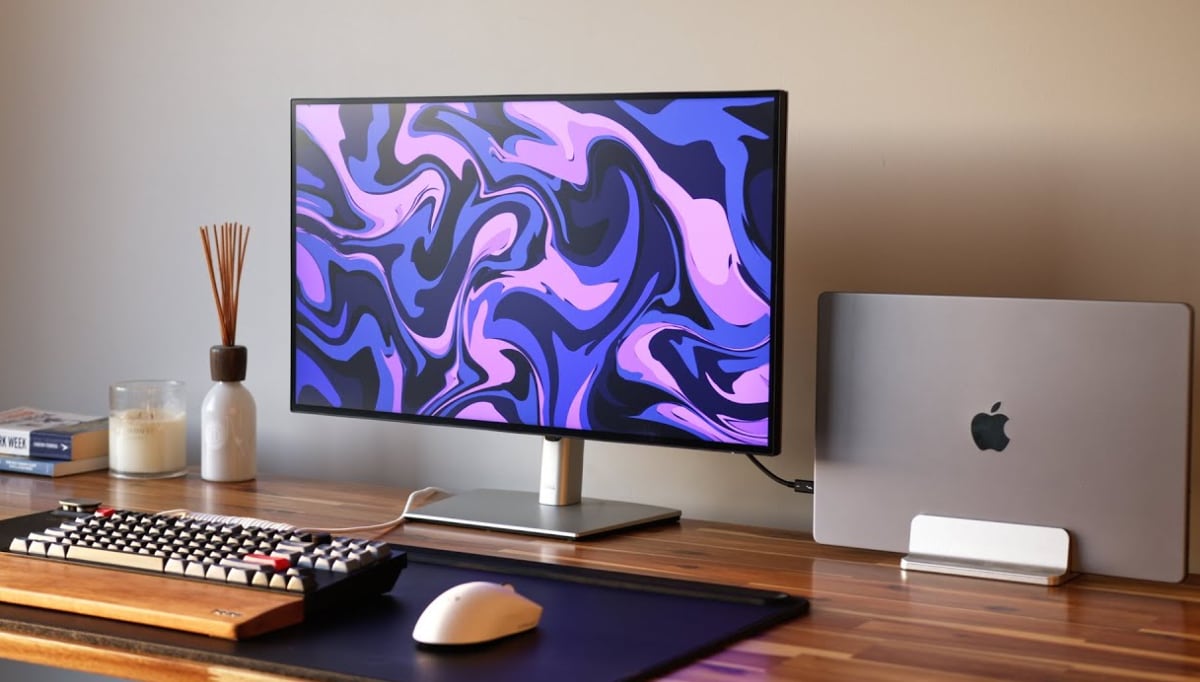
Melhores Monitores para MacBook em 2026: Guia Completo Para Escolher o Modelo Ideal
Escolher um monitor para MacBook em 2026 exige mais atenção do que parece. Embora muitos modelos prometam resolução 4K, HDR e altas taxas de atualização, nem todos entregam uma experiência realmente adequada para o macOS.
Além disso, tamanho de tela, densidade de pixels, tipo de painel e conexão fazem uma diferença enorme na prática. Portanto, neste guia completo, você vai entender quais são os melhores monitores custo-benefício mencionados na lista e, sobretudo, como escolher o modelo ideal para o seu perfil de uso.
O Que Um Monitor Precisa Ter Para Funcionar Bem com MacBook
Antes de analisar os modelos específicos, é essencial compreender os critérios técnicos que realmente impactam a experiência no dia a dia.
Resolução e Densidade de Pixels: O Fator Mais Importante
Embora muita gente priorize apenas o tamanho da tela, o que determina a nitidez real é a relação entre resolução e polegadas, ou seja, o DPI (pontos por polegada).
Por exemplo:
-
32” QHD (2560×1440) entrega cerca de 92 DPI
-
24” Full HD entrega praticamente o mesmo nível de nitidez
-
27” 4K ultrapassa 160 DPI
-
32” 4K fica na faixa de 138 a 140 DPI
Isso significa que, apesar de maior, um monitor 32” QHD pode oferecer a mesma sensação visual de um 24” Full HD. Em contrapartida, um 27” 4K tende a entregar uma experiência muito mais próxima do padrão Retina que o macOS foi projetado para exibir.
Portanto, se a prioridade for leitura confortável, programação, edição ou design, a resolução 4K é altamente recomendada.
IPS ou VA: Qual Painel Escolher?
Em seguida, é importante considerar o tipo de painel.
Os monitores IPS costumam oferecer melhor fidelidade de cores e ângulos de visão superiores. Por isso, são ideais para quem trabalha com fotografia, vídeo ou qualquer atividade que envolva precisão de cor.
Por outro lado, os painéis VA entregam contraste mais profundo e pretos mais intensos. Dessa forma, podem ser interessantes para consumo de mídia ou jogos, especialmente em telas maiores.
Assim, para produtividade e tratamento de imagem, IPS é a escolha mais equilibrada. Entretanto, para entretenimento e contraste elevado, VA pode atender bem.
HDMI ou USB-C: A Diferença Que Simplifica o Setup
Quando falamos de MacBook, a conexão não é apenas um detalhe técnico. Na verdade, ela pode definir se seu setup será simples ou cheio de adaptadores.
Se você utiliza um MacBook Pro com HDMI nativo, basta conectar o cabo HDMI que normalmente acompanha o monitor e tudo funcionará imediatamente.
Contudo, se você utiliza um MacBook Air, a situação muda. Como ele possui apenas portas USB-C, será necessário um cabo adequado ou um adaptador. Além disso, é importante destacar que nem todo cabo USB-C transmite vídeo, dados e energia simultaneamente.
Por esse motivo, monitores com USB-C e Power Delivery tendem a ser mais práticos. Com um único cabo, você transmite imagem, som, dados e ainda carrega o MacBook.
Análise dos Monitores Sugeridos
Agora que os critérios estão claros, podemos analisar os modelos citados e entender onde cada um se encaixa.
AOC U27 B3A: 4K IPS com Excelente Custo-Benefício
O AOC U27 B3A é um dos destaques quando o assunto é equilíbrio entre preço e especificações.
Ele oferece tela IPS 4K, 350 nits de brilho e excelente cobertura de cores (125% sRGB e 97% DCI-P3). Além disso, conta com alto-falantes embutidos e fonte interna, o que ajuda a manter o setup mais organizado.
Por outro lado, a ergonomia é limitada, já que permite apenas ajuste de inclinação. Ainda assim, considerando o conjunto, é uma opção muito interessante para produtividade e edição básica.
LG 27USW Ultrafine: Design Elegante e 4K Confiável

O LG 27USW segue a linha Ultrafine da marca, trazendo tela IPS 4K e visual mais refinado.
No entanto, apresenta brilho de 300 nits e cobertura de cores um pouco mais limitada (90% DCI-P3). Além disso, não possui alto-falantes e utiliza fonte externa. Apesar dessas limitações, é bem avaliado e pode ser uma escolha segura para quem busca um 4K de marca reconhecida.
👉 Clique aqui para ver o melhor preço
LG 32UR500K: Tela Grande com Resolução 4K

Se a prioridade for tamanho, o LG 32UR500K pode chamar atenção.
Ele traz tela 32” 4K do tipo VA, alto-falantes embutidos (2x 5W) e HDR10. No entanto, o brilho é mais baixo, na faixa de 250 nits, e a ergonomia também se limita à inclinação.
Ainda assim, para quem quer uma tela maior sem abrir mão do 4K, pode ser uma alternativa interessante.
👉 Clique aqui para ver detalhes
LG 34GP63A: UltraWide Curvo com Melhor Ergonomia

O LG 34GP63A é um monitor curvo de 34” com resolução WQHD.
Além de oferecer 160 Hz, também inclui alto-falantes de 7W e ajustes ergonômicos mais completos, incluindo altura e inclinação. Isso já representa um avanço em relação aos modelos anteriores.
Ainda assim, por ser WQHD e não 4K, a densidade de pixels é intermediária. Portanto, é mais indicado para multitarefa e jogos do que para quem busca máxima nitidez.
👉Clique aqui para saber mais infos desse monitor
LG 27SR73 e 32SR73U: 4K com USB-C e Funções Smart

Esses modelos se destacam por oferecer conexão USB-C com Power Delivery de 65W.
Além disso, contam com funções Smart, incluindo Wi-Fi, Bluetooth e AirPlay. Dessa forma, funcionam quase como uma Smart TV integrada ao setup.
Por outro lado, a ergonomia é básica e o brilho varia entre 350 nits (27”) e 250 nits (32”).
Ainda assim, para quem quer simplificar o setup com um único cabo, são opções interessantes.
👉 Clique aqui para mais informações
Dell 2725QE: O Mais Completo Para Produtividade

O Dell 2725QE é, tecnicamente, um dos mais completos da lista.
Ele oferece tela IPS 4K, taxa de atualização de 100 Hz, Power Delivery de 90W e hub USB completo, incluindo portas USB-A, USB-C adicional e Ethernet.
Além disso, conta com ergonomia completa: altura, inclinação e rotação.
Portanto, embora tenha preço mais elevado, entrega uma experiência muito próxima de um setup profissional.
👉 Clique aqui para saber mais sobre este monitor
Samsung S8 37”: Tela Gigante com KVM Integrado

O Samsung S8 de 37” impressiona pelo tamanho e recursos.
Ele traz USB-C com 90W, hub integrado, Ethernet, HDR10 e até KVM integrado, permitindo alternar teclado e mouse entre dois computadores.
Por outro lado, não possui alto-falantes e o preço tende a ser mais alto.
Ainda assim, para quem trabalha com múltiplas máquinas, pode ser uma solução extremamente eficiente.
Qual Monitor Escolher Para MacBook em 2026?
Em resumo:
-
Para máxima nitidez → 27” 4K IPS
-
Para tela grande com boa densidade → 32” 4K
-
Para setup limpo → Monitor com USB-C e Power Delivery
-
Para jogos → Modelos com 144Hz ou mais
-
Para produtividade avançada → Monitor com hub completo e ergonomia ajustável
Portanto, a melhor escolha não é simplesmente o maior ou o mais caro, mas aquele que combina resolução adequada, boa densidade de pixels e conectividade compatível com o seu MacBook.
Duvidas frequentes sobre monitores para MacBook em 2026
Qual é o melhor tamanho de monitor para MacBook?
O melhor tamanho de monitor para MacBook é 27 polegadas com resolução 4K. Essa combinação oferece excelente nitidez, boa densidade de pixels e área de trabalho confortável.
Além disso, um monitor 27” 4K entrega cerca de 160+ DPI, o que se aproxima mais da experiência Retina do macOS. Já telas maiores, como 32”, também funcionam bem, desde que sejam 4K. No entanto, modelos 32” QHD podem apresentar nitidez inferior para textos.
Monitor 32” QHD é uma boa escolha para MacBook?
Depende do uso, mas para nitidez de texto não é a melhor escolha. Um monitor 32” QHD entrega densidade de pixels semelhante a um 24” Full HD.
Portanto, embora seja grande, ele pode parecer menos nítido no macOS, especialmente para leitura, programação ou edição. Para melhor definição, 4K é mais recomendado.
É melhor usar monitor com USB-C no MacBook?
Sim, especialmente se você quiser um setup mais limpo e funcional. Monitores com USB-C permitem transmitir imagem, áudio, dados e ainda carregar o MacBook com um único cabo.
Além disso, muitos modelos com USB-C oferecem Power Delivery (65W ou 90W), o que elimina a necessidade de usar o carregador original do notebook ao mesmo tempo.
Qual a diferença entre Power Delivery de 65W e 90W?
A principal diferença está na capacidade de carregamento. Power Delivery de 65W é suficiente para MacBook Air e pode atender alguns modelos Pro mais leves.
Por outro lado, 90W é mais indicado para MacBook Pro de 14” ou 16”, garantindo carregamento estável mesmo sob uso intenso. Portanto, para máxima segurança energética, 90W é mais recomendado.
IPS ou VA: qual painel é melhor para Mac?
Para produtividade e edição, IPS é melhor. Ele oferece cores mais precisas e melhores ângulos de visão.
Já o painel VA entrega contraste mais profundo e pode ser interessante para consumo de mídia e jogos. No entanto, para fidelidade de cores e uso profissional, IPS continua sendo a escolha mais equilibrada.
Todo cabo USB-C funciona para conectar monitor ao MacBook?
Não. Nem todo cabo USB-C transmite vídeo, dados e energia ao mesmo tempo.
Cabos simples, como alguns que acompanham iPhone ou acessórios básicos, podem não suportar transmissão de vídeo. Portanto, é necessário um cabo USB-C compatível com DisplayPort Alt Mode ou Thunderbolt para que tudo funcione corretamente.
Monitor com alto-falante embutido vale a pena?
Sim, especialmente para quem usa o MacBook fechado no modo clamshell. Alto-falantes embutidos ajudam no dia a dia, principalmente para chamadas e vídeos rápidos.
Entretanto, para qualidade de áudio superior, caixas externas dedicadas ainda entregam melhor desempenho.
Monitor 4K melhora realmente a experiência no macOS?
Sim. O macOS foi projetado para funcionar melhor em telas de alta densidade de pixels.
Por isso, monitores 4K oferecem textos mais nítidos, melhor definição de ícones e experiência visual mais confortável. Em contrapartida, resoluções mais baixas podem parecer menos refinadas.
MacBook Air precisa de adaptador para conectar monitor?
Na maioria dos casos, sim. O MacBook Air possui apenas portas USB-C, portanto pode ser necessário um cabo USB-C adequado ou um adaptador HDMI.
Já modelos de MacBook Pro mais recentes possuem HDMI nativo, facilitando a conexão direta.
Qual é o monitor mais completo para produtividade?
Monitores com USB-C, Power Delivery de 90W, hub USB integrado e ajustes ergonômicos completos são os mais indicados para produtividade.
Além disso, telas IPS 4K de 27” costumam oferecer o melhor equilíbrio entre nitidez, espaço de trabalho e conforto visual.



