
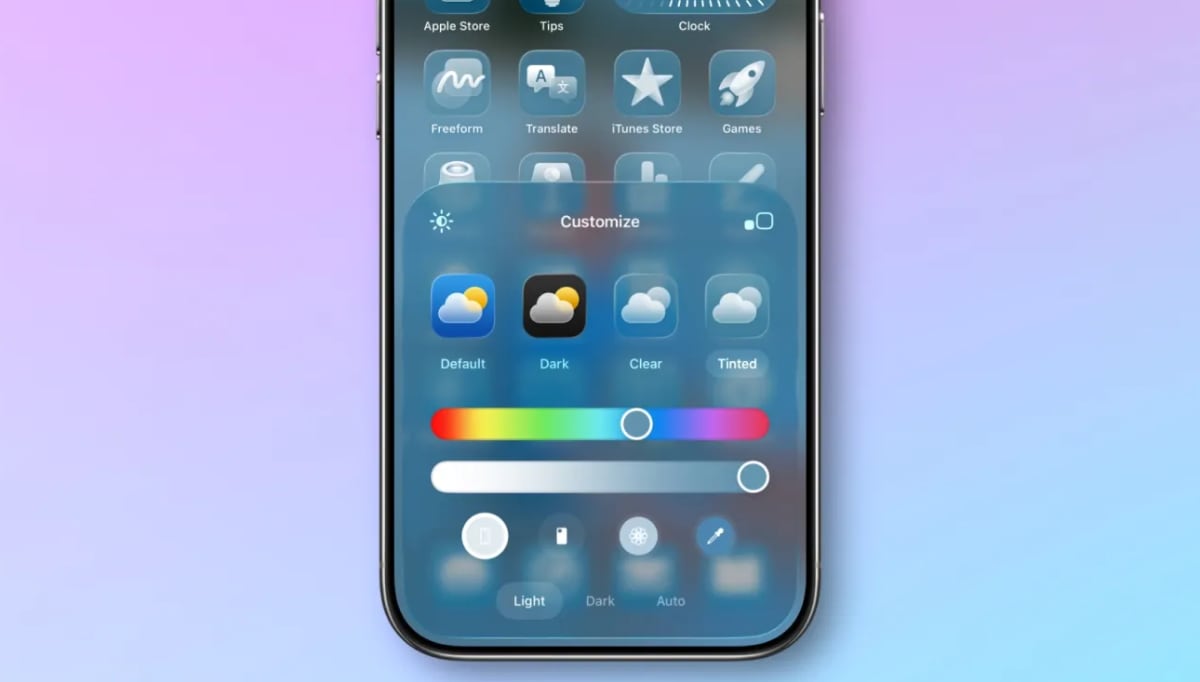
iOS 26: nova função combina ícones do iPhone com a cor da capinha
Com o iOS 26, a Apple ampliou as opções de personalização da Tela de Início do iPhone. Depois de anos de pedidos dos usuários, a empresa passou a oferecer mais controle sobre a aparência do sistema — e a novidade mais curiosa permite combinar automaticamente a cor dos ícones com o iPhone ou com a capinha instalada no aparelho.
Essa melhoria faz parte do novo visual Liquid Glass, que também aprimora o recurso “Tingido”, introduzido inicialmente no iOS 18.
Agora, além de escolher manualmente a cor dos ícones, o usuário pode deixar que o sistema ajuste automaticamente a tonalidade da interface de acordo com o hardware ou com o acessório usado no iPhone.
Nova personalização do iOS 26
Com o novo sistema, a Apple passou a permitir que os ícones da Tela de Início mudem de cor automaticamente.
Em vez de escolher uma cor fixa, o usuário pode configurar o iPhone para que o sistema:
-
combine os ícones com a cor do próprio aparelho
-
ajuste as cores conforme a capinha utilizada
Assim, sempre que uma nova capa for colocada no dispositivo, os ícones se adaptam automaticamente, mantendo uma estética coerente entre hardware e software.
Como combinar a cor dos ícones com a capinha do iPhone
Veja o passo a passo para ativar a função no iOS 26.
-
Toque e segure em qualquer espaço vazio da Tela de Início.
-
Em seguida, toque no botão “Editar”, no canto superior esquerdo.
-
Depois, selecione “Personalizar”.
-
No menu que aparecer, toque em “Tingido”.
-
Acima das opções Claro, Escuro e Automático, você verá quatro ícones.
-
O primeiro botão faz com que os ícones combinem com a cor do iPhone.
-
Já o segundo botão permite combinar os ícones com a capinha instalada no aparelho.
Após ativar a função, o sistema ajusta automaticamente a tonalidade dos ícones.
Ícones mudam de cor automaticamente
Se você costuma trocar de capinha com frequência, perceberá que a cor dos ícones muda sempre que um novo acessório é colocado.
Dessa forma, o iPhone mantém uma aparência mais harmoniosa sem que o usuário precise alterar manualmente as configurações.
Por outro lado, quem prefere usar o aparelho sem capinha também pode aproveitar a função, configurando os ícones para combinar com a cor original do iPhone.
Nem todas as capinhas são compatíveis
Vale destacar que o recurso ainda possui algumas limitações.
No momento, a função funciona principalmente com:
-
capinhas oficiais da Apple com MagSafe
-
alguns acessórios de terceiros compatíveis
Caso a capinha não possua compatibilidade com o sistema, o iPhone não conseguirá identificar automaticamente sua cor.
Apple amplia a personalização do iPhone
Com essa novidade, a Apple reforça a estratégia de tornar o iPhone mais personalizável.
Além das opções tradicionais de cores e temas, o iOS agora permite que a estética do sistema acompanhe o hardware do dispositivo, criando uma experiência visual mais integrada.
Assim, o usuário pode manter um visual consistente entre capinha, iPhone e interface do sistema.
A nova função do iOS 26 mostra que a Apple está finalmente dando mais atenção à personalização da Tela de Início.
Ao permitir que os ícones combinem automaticamente com a cor do iPhone ou da capinha, o sistema oferece uma forma simples de manter o dispositivo com um visual mais harmonioso.
Para quem gosta de personalizar o aparelho, essa pequena mudança pode fazer bastante diferença na aparência do iPhone.
O que mudou na personalização do iOS 26?
O sistema agora permite que os ícones combinem automaticamente com a cor do iPhone ou da capinha instalada.
Como mudar a cor dos ícones no iOS 26?
Basta acessar Tela de Início → Editar → Personalizar → Tingido e escolher a opção desejada.
A função funciona com qualquer capinha?
Não. Atualmente ela funciona principalmente com capinhas MagSafe da Apple e algumas opções compatíveis de terceiros.
O recurso está disponível em todos os iPhones?
A função depende da compatibilidade com o iOS 26, portanto funciona apenas em modelos que recebem essa versão do sistema.



