Como transferir fotos do iPhone para o Mac: os 4 métodos nativos comparados
Cabo, Wi-Fi ou nuvem? O app Fotos, o Image Capture, o AirDrop e o iCloud Photos fazem o trabalho — e cada um brilha em um cenário diferente. Escolha o seu em 2 minutos.
Você quer passar fotos do iPhone para o Mac — seja para fazer backup, editar na tela grande ou liberar espaçono celular. A pergunta que trava a maioria das pessoas é justamente essa: qual a melhor forma?
A resposta curta: depende do objetivo. Para um backup grande de uma vez só, conecte o cabo e use o app Fotos. Quer arquivos soltos numa pasta? Use o Image Capture. Precisa mandar só algumas fotos? AirDrop. E se você quer que toda foto nova apareça sozinha no Mac, a resposta é o iCloud Photos.
A boa notícia é que nenhum desses métodos exige instalar nada — todos vêm prontos no sistema. Antes de começar, confirme o básico: iPhone e Mac conectados à mesma Conta Apple e atualizados (este guia foi verificado no iOS 27.0.1 e no macOS 27.0.1). Uma observação importante de cara: você não precisa de armazenamento iCloud para transferir fotos — os três primeiros métodos funcionam sem ele.
Método 1: Importar pelo app Fotos (a melhor opção para backup completo)
É o caminho recomendado quando o objetivo é passar tudo de uma vez para a biblioteca do Mac.
- Conecte o iPhone ao Mac com o cabo. Se o Mac perguntar se permite o acessório, clique em Permitir
- Desbloqueie o iPhone e, se aparecer a mensagem “Confiar Neste Computador?”, toque em Confiar e digite o código
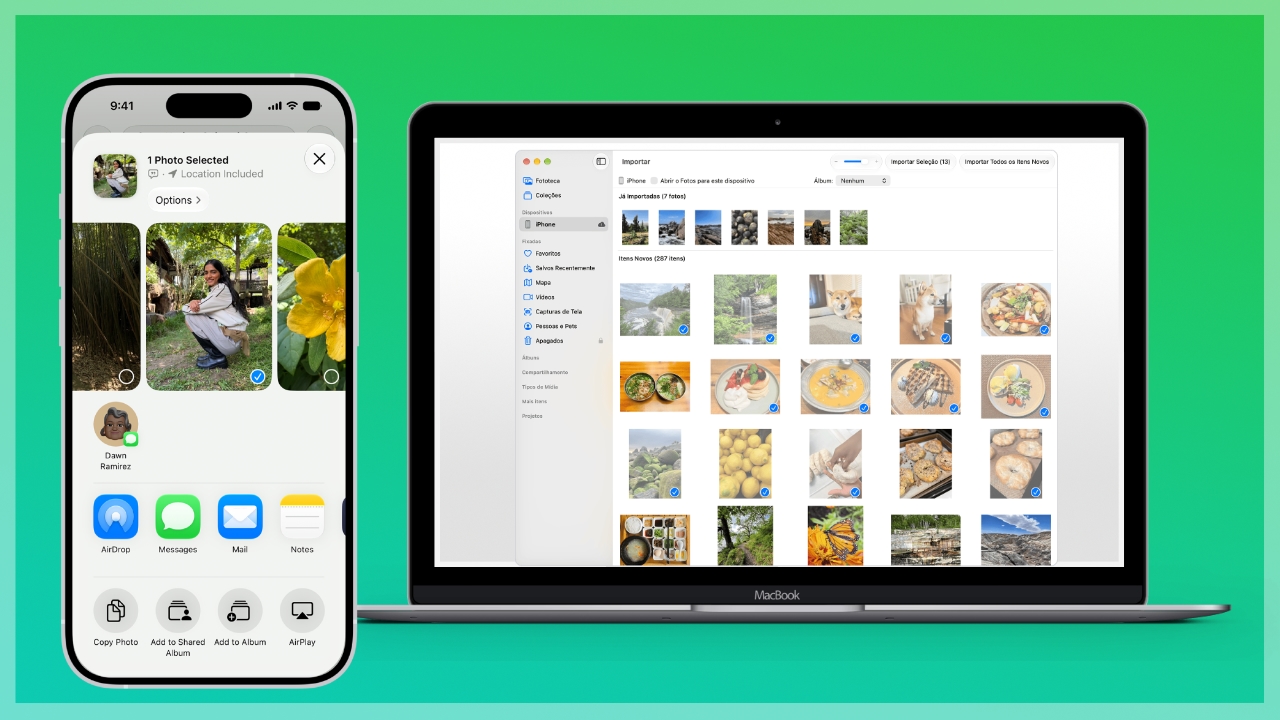
- Abra o Fotos no Mac — a tela de importação costuma abrir sozinha. Se não abrir, clique no nome do seu iPhone na barra lateral, em Dispositivos
- Escolha um álbum (opcional) usando o seletor no topo da janela
- Importe: clique em Importar Todos os Itens Novos para copiar tudo, ou selecione miniaturas específicas com
Cmde clique em Importar Seleção
Mantenha o iPhone desbloqueado e conectado até o fim. Pronto — as fotos aparecem na sua biblioteca e na coleção Importações.
💡 Detalhe que quase ninguém nota: se o iCloud Photos já está ativado nos dois aparelhos, você nem precisa importar — suas fotos já estão sincronizando em segundo plano.
Método 2: Image Capture — fotos como arquivos, em qualquer pasta
Se você quer as fotos como arquivos comuns (tipo arrastar da pasta DCIM no Windows), sem passar pela biblioteca do Fotos, essa é a ferramenta certa.
- Conecte e desbloqueie o iPhone — os mesmos passos do método anterior
- Abra o Image Capture: pressione
Cmd + Espaço, digite “Image Capture” e dê Enter (ou procure na pasta Aplicativos) - Escolha o destino no menu Importar Para, na parte inferior — pode ser Imagens, Mesa ou qualquer pasta, inclusive num HD externo
- Baixe: clique em Baixar Tudo, ou selecione fotos específicas e clique em Baixar
Um sinal verde aparece em cada item copiado, e os arquivos surgem na pasta escolhida no Finder.
⚠️ Atenção: o Image Capture pode apagar as fotos do iPhone após a importação. Deixe essa opção desligada até confirmar que os arquivos abriram corretamente no Mac.
Método 3: AirDrop — para poucas fotos, sem fio
O caminho mais rápido quando são cinco, dez fotos que precisam chegar ao Mac agora.
No Mac: clique no Central de Controle da barra de menus e confirme que o AirDrop está ativado. Se os dois aparelhos usam a mesma Conta Apple, transferências entre os seus próprios dispositivos são aceitas automaticamente.
No iPhone:
- Abra Fotos, toque em Selecionar e marque as fotos desejadas
- Toque no botão Compartilhar, depois em AirDrop e escolha o nome do seu Mac
💡 Para enviar os originais completos (arquivos HEIC e dados de localização), toque em Opções no topo da tela de compartilhamento e ative Todos os Dados de Fotos.
Os arquivos normalmente caem na pasta Downloads do Mac — e, se aparecer uma notificação com menu Aceitar, você pode escolher salvar ali ou abrir direto no Fotos.
Curiosidade de segurança: desde o macOS Tahoe 26.2, o AirDrop pode exigir um código de verificação quando você envia para alguém que não está nos seus contatos — uma camada extra contra golpe de proximidade.
Método 4: iCloud Photos — sincronização automática para sempre
Esse é o modo “ligue e esqueça”: ative uma vez, e toda foto nova aparece sozinha no Mac daí em diante.
No iPhone: vá em Ajustes > [seu nome] > iCloud > Fotos e ative Sincronizar este iPhone. Aí vem a decisão importante:
- Otimizar Armazenamento do iPhone — o celular mantém versões economizadoras de espaço; os originais ficam no iCloud
- Baixar e Manter Originais — os arquivos completos ficam no iPhone (ocupa mais espaço, mas garante os originais ao importar por USB)
No Mac: abra Fotos > Ajustes > iCloud e escolha entre Baixar Originais neste Mac (cópia completa local) ou Otimizar Armazenamento do Mac. Se você quer uma cópia em resolução total de tudo, escolha a primeira.
⚠️ O alerta mais importante deste guia: o iCloud Photos é sincronização, não backup. Quando você apaga ou edita uma foto num aparelho, a mudança se espalha para todos — e itens apagados ficam apenas 30 dias em “Apagados Recentemente”. Para proteção de verdade, faça backup separado da biblioteca do Mac, por exemplo com o Time Machine.
A primeira sincronização de bibliotecas grandes pode levar horas ou dias — deixe os dois aparelhos carregando e no Wi-Fi.
FAQ — Perguntas frequentes
Qual método é o mais rápido para uma biblioteca grande?
A importação por cabo (Fotos ou Image Capture). O iCloud Photos é o mais conveniente no dia a dia, mas o upload inicial depende da velocidade da sua internet — bibliotecas grandes podem levar dias.
Posso apagar as fotos do iPhone depois de transferi-las?
Sim, mas só depois de abrir alguns arquivos no Mac e confirmar que estão íntegros — e, idealmente, com o Mac também com backup. E atenção: se o iCloud Photos estiver ativado, apagar no iPhone apaga em todos os aparelhos; desative a sincronização primeiro se quiser remover só do celular.
Minhas fotos importadas estão borradas ou com baixa resolução. Por quê?
Culpa do Otimizar Armazenamento do iPhone: alguns originais em resolução total estão apenas no iCloud. Ative Baixar e Manter Originais, espere os originais baixarem e importe de novo — ou simplesmente ative o iCloud Photos no Mac.
Meu iPhone não aparece no Mac. O que faço?
Na grande maioria dos casos, o problema é simples: iPhone bloqueado, falta de confiança no Mac ou cable ruim. Desbloqueie o celular, reconecte o cabo, toque em Confiar e, se necessário, troque o cabo — muitos cabos baratos só transmitem energia, não dados. Evite hubs sem alimentação e reinicie os dois aparelhos se persistir.
Preciso me preocupar com o formato HEIC?
No ecossistema Apple, não — Mac, iPhone e iPad abrem HEIC normalmente, e ele ocupa metade do espaço do JPEG. O problema surge só com PCs Windows antigos e alguns sites. A solução: em Ajustes > Fotos > Transferir para Mac ou PC, deixe em Automático (converte na transferência), ou troque a câmera para JPEG em Ajustes > Câmera > Formatos — com o custo de arquivos bem maiores.
Resumindo: qual usar?
Se você ficou até aqui, o resumo cabe em uma frase: cabo + Fotos para backups grandes, Image Capture para arquivos em pasta, AirDrop para poucas fotos e iCloud Photos para o fluxo automático do dia a dia. E lembre-se: sincronização não substitui backup — o Time Machine continua sendo seu melhor amigo.