
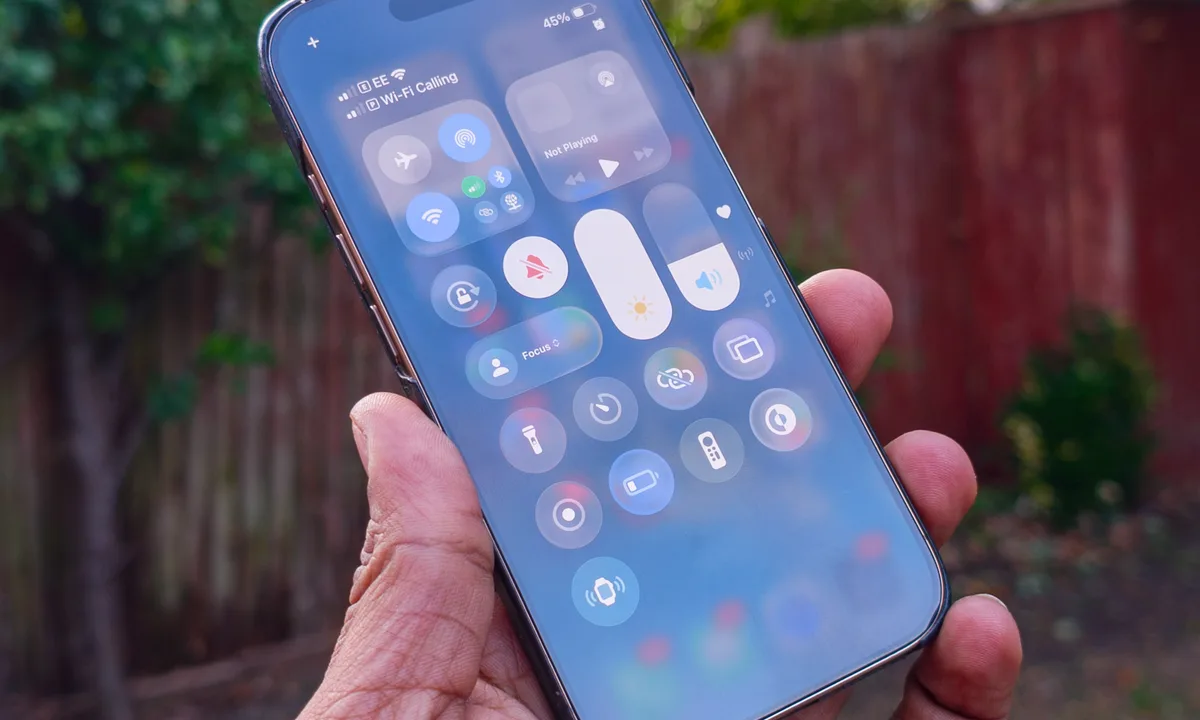
Como ajustar o Liquid Glass no iPhone e iPad: controle total da transparência
Com o iOS 27 e o iPadOS 27, a Apple finalmente colocou o nível de transparência do Liquid Glass nas suas mãos. Aprenda a usar o novo controle deslizante em menos de um minuto.
Desde que a Apple apresentou o design Liquid Glass, a interface translúcida dividiu opiniões: parte dos usuários ama o visual de vidro espalhado por todo o sistema, outra parte reclama que o excesso de transparência atrapalha a leitura e dificulta encontrar controles.
Agora, com o iOS 27 e o iPadOS 27, a Apple resolveu esse impasse da melhor forma possível: dando o controle para você. Um novo controle deslizante permite calibrar o efeito de vidro do sistema — do Clear (máxima transparência) até o Tinted (mais opacidade e tinta de cor). E o ajuste leva literalmente menos de um minuto.
Como ajustar o Liquid Glass no iPhone e iPad (iOS 27 ou superior)
- Abra o app Ajustes e toque em Aparência
- Toque em Liquid Glass
- Arraste o controle deslizante para ajustar a aparência: todo à esquerda maximiza o visual Clear (vidro transparente), enquanto arrastar para a direita aumenta a tinta e a opacidade
- Toque em voltar quando terminar — a mudança é aplicada instantaneamente em todo o sistema
O caminho e o funcionamento são exatamente os mesmos no iPhone e no iPad com iOS 27 ou mais recente.
E, claro, você não fica restrito aos extremos: dá para deixar o controle em qualquer ponto do meio, calibrando a intensidade do efeito até encontrar o ponto ideal para o seu gosto.
Qual configuração escolher?
Depende do seu uso:
- Máximo Liquid Glass (Clear) — para quem quer o visual mais impactante e fiel à proposta da Apple. Ideal em telas grandes e ambientes com boa iluminação.
- Máxima opacidade (Tinted) — para quem se incomoda com textos e controles “dissolvendo” sobre o fundo. Se você costuma entrecerrar os olhos para distinguir elementos da tela, essa configuração vai facilitar muito sua leitura.
- Ponto intermediário — o mais popular: mantém a personalidade visual do Liquid Glass, mas com legibilidade confortável.
💡 Dica extra: se mesmo com mais opacidade você achar a interface difícil de ler, combine o ajuste com Texto em Negrito e Tamanho de Texto Aumentado — ambos também em Ajustes — para uma experiência ainda mais confortável.
Vale lembrar que o ajuste pode ser feito a quantas vezes quiser: basta voltar em Ajustes > Aparência e arrastar o controle novamente. Não há risco de “quebrar” nada — a mudança é reversível em um segundo.
Por que essa opção importa
A chegada do controle deslizante mostra um amadurecimento da Apple em relação ao Liquid Glass. Na estreia do design no iOS 26, a transparência agressiva gerou críticas de usuários e até preocupações de acessibilidade — e as soluções então exigiam caminhos alternativos em Ajustes de Acessibilidade.
Agora, com o ajuste oficial integrado direto em Aparência, a Apple reconhece que gosto visual é pessoal — e entrega o poder de decisão para quem realmente importa: o usuário.


