
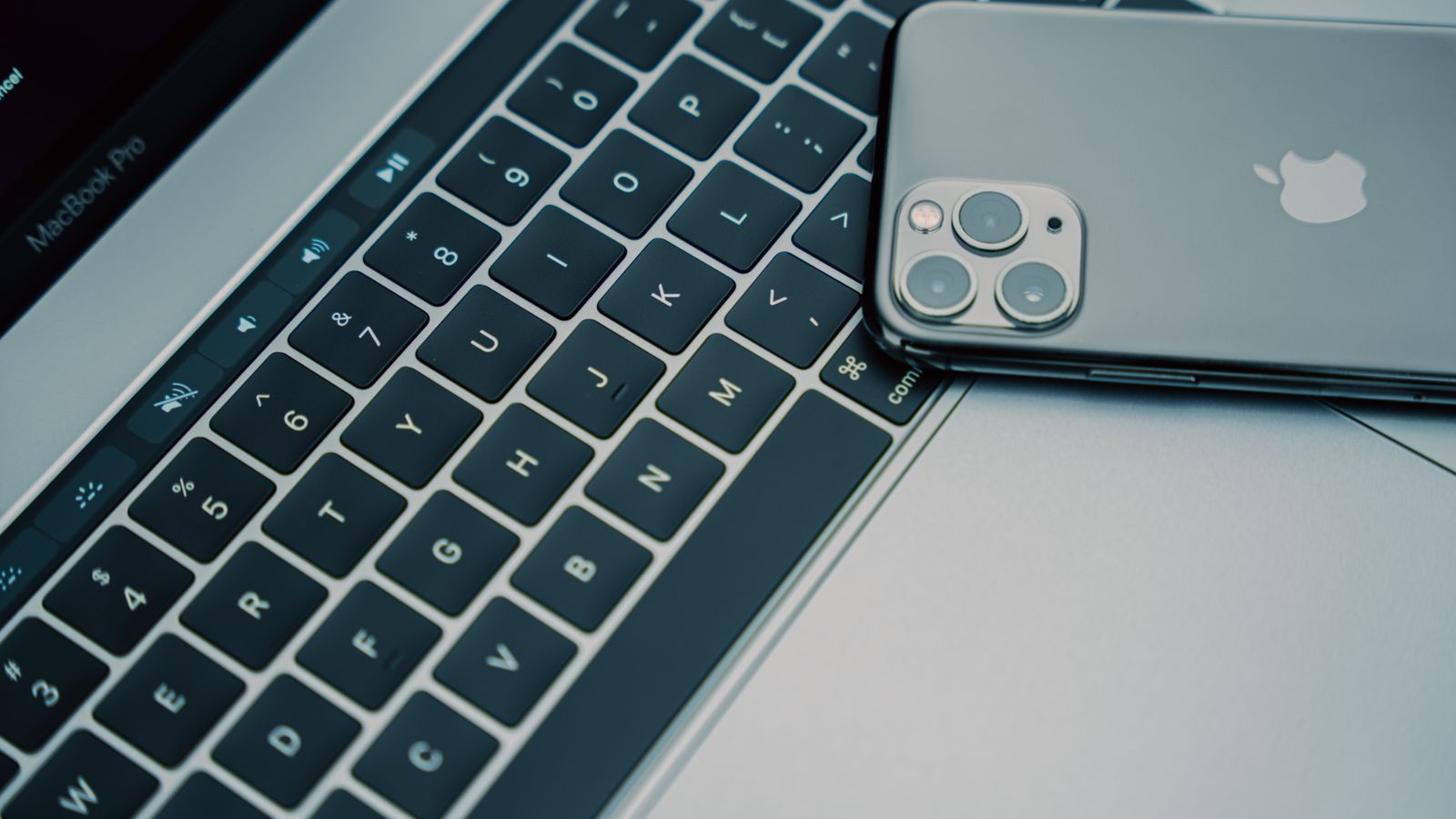
Área de Transferência Universal: copie no iPhone e cole no Mac (e vice-versa)
Você copia um endereço, um código ou um parágrafo no iPhone e, segundos depois, precisa daquilo no Mac. Sem um atalho, sobra digitar tudo de novo ou se enrolar enviando a informação para você mesmo por mensagem. É um retrabalho pequeno, mas que se repete o dia inteiro.
A boa notícia é que a Apple resolve isso com a Área de Transferência Universal: copie em um aparelho e cole no outro, sem instalar nada. Neste guia, você vai ativar o recurso em poucos passos e, no último tópico, aprender a destravá-lo quando ele simplesmente não funciona — a dúvida que mais aparece.
O que você precisa antes de começar
O recurso faz parte do conjunto de Continuidade da Apple e, por isso, exige alguns pré-requisitos. Confira a lista:
- iPhone e Mac conectados com a mesma conta Apple.
- Wi-Fi e Bluetooth ligados nos dois aparelhos.
- Handoff ativado em ambos.
- Os dispositivos próximos um do outro.
Como ativar o Handoff
- No iPhone, vá em Ajustes > Geral > AirPlay e Handoff e ative o Handoff.
- No Mac, abra Ajustes do Sistema > Geral > AirDrop e Handoff.
- Ative a opção Permitir Handoff entre este Mac e seus dispositivos iCloud.
Como usar na prática
Depois de ativar, o uso é invisível: basta copiar normalmente. No iPhone, toque e segure um texto e escolha Copiar; em seguida, no Mac, clique onde quiser e use Comando + V para colar. O caminho inverso também funciona — copie no Mac e cole no iPhone. Além de texto, dá para transferir imagens e trechos de documentos. Assim, o conteúdo “viaja” entre os aparelhos por alguns instantes, tempo suficiente para você colar do outro lado.
Quando não funciona
Se a colagem não aparecer, não se desespere. Na maioria das vezes, o problema está em um dos pré-requisitos. Por isso, siga este roteiro rápido:
- Confirme que os dois aparelhos usam a mesma conta Apple.
- Verifique se o Bluetooth e o Wi-Fi estão ligados em ambos.
- Desligue e religue o Handoff nos dois dispositivos.
- Se ainda falhar, reinicie o iPhone e o Mac.
Vale lembrar que a Continuidade vai muito além da área de transferência. A mesma base, por exemplo, permite usar o iPhone como câmera do Mac. Para conhecer outros recursos do sistema do computador, veja também as novidades do macOS.
Resumindo
- Use a mesma conta Apple, com Wi-Fi, Bluetooth e Handoff ativados.
- Ative o Handoff em Ajustes > Geral nos dois aparelhos.
- Copie em um dispositivo e cole no outro com Comando + V.
- Se falhar, revise conta, Bluetooth, Handoff e reinicie.


