
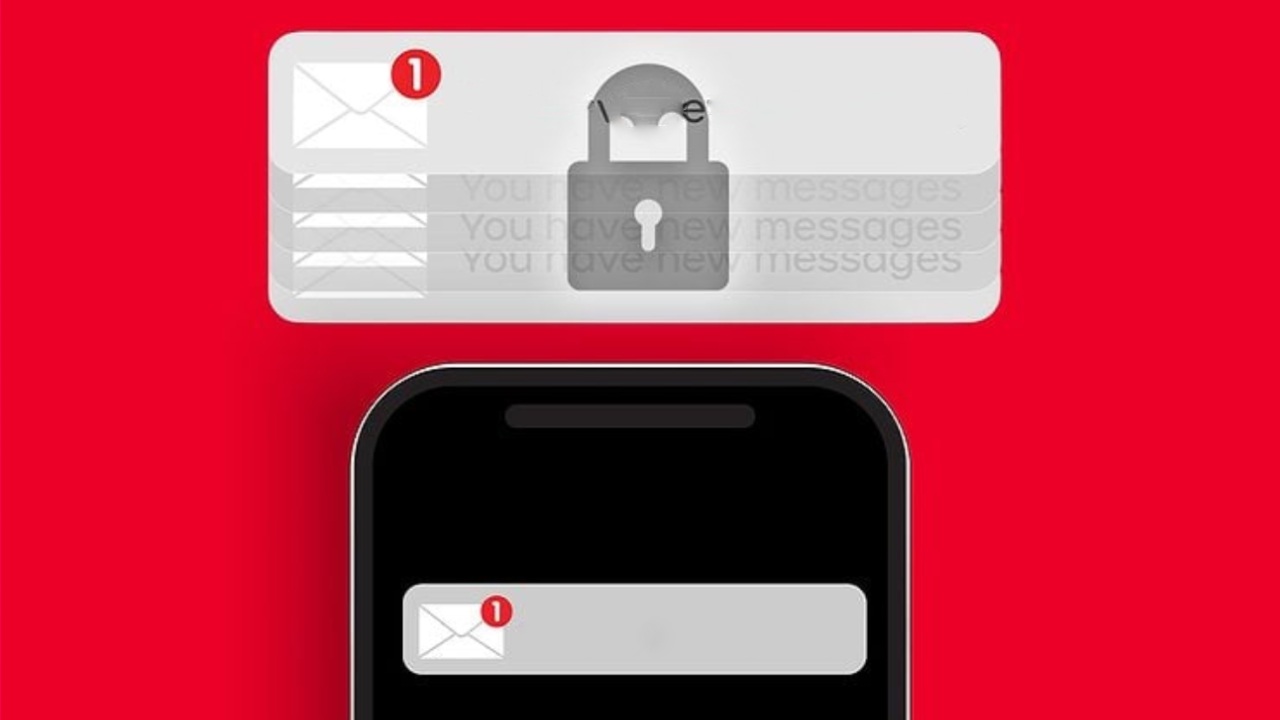
Sua tela de bloqueio é pública: como as notificações do iPhone expõem suas informações
Códigos de verificação, saldo bancário, mensagens pessoais — as notificações push mostram muito mais do que você imagina. Veja como controlar o que aparece antes mesmo de desbloquear o aparelho.
Pense em quantas informações passam pela tela de bloqueio do seu iPhone em um único dia: o código de verificação de dois fatores do banco, a mensagem do seu cônjuge, o lembrete da consulta médica, o resumo do cartão de crédito. Cada notificação push é uma pequena janela aberta para a sua vida — e, dependendo de onde você está, qualquer pessoa ao seu redor pode espiar por ela.
É o alerta feito por especialistas em segurança citados pela Reader’s Digest em matéria recente sobre o tema: as notificações do iPhone estão cheias de informações sensíveis, e a maioria dos usuários não pensa duas vezes em exibi-las na tela de bloqueio — no ônibus, no escritório, na fila do caixa.
O risco não é hipotético
A exposição acontece em situações corriqueiras:
- “Ombro surfing” — alguém olhando sua tela por cima do ombro captura códigos de verificação e mensagens em segundos
- iPhone roubado ou perdido — mesmo bloqueado, o aparelho pode revelar o conteúdo das últimas notificações
- Mensagens de terceiros — não é só a sua privacidade que está em jogo: quem te manda mensagem também não espera ver seu texto exibido na tela do seu celular
O ponto central que a reportagem levanta é simples e desconfortável: nós protegemos o iPhone com Face ID e senhas fortes, mas deixamos o conteúdo mais sensível visível antes mesmo de qualquer autenticação.
Como controlar o que aparece nas notificações
A boa notícia: o iOS oferece controle granular, e ajustar tudo leva poucos minutos.
1. Defina quando as prévias aparecem
O ajuste mais importante está aqui:
- Primeiramente abra Ajustes > Notificações > Mostrar Prévias
- Escolha entre:
- Sempre — as prévias aparecem mesmo com o iPhone bloqueado (padrão)
- Ao Desbloquear — o conteúdo só aparece depois de autenticar com Face ID
- Nunca — só o nome do app e a notificação, sem conteúdo
💡 Recomendação: “Ao Desbloquear” é o equilíbrio ideal — você continua vendo tudo naturalmente no seu uso diário (o Face ID autentica num piscar de olhos), mas quem pega seu celular bloqueado vê apenas “Mensagem” ou “Banco X”, sem o conteúdo.
2. Ajuste app por app
Nem todo app merece o mesmo nível de exposição. Em Ajustes > Notificações, toque em cada app e calibre individualmente:
- Bancos, carteiras e apps de autenticação → prévias desativadas, ou notificação desativada por completo
- Apps de mensagem → prévias “Ao Desbloquear”
- Notícias, promoções e redes sociais → considere desativar a notificação inteira (seu dia fica mais limpo, e sua tela mais discreta)
3. Limite o que aparece na tela de bloqueio
Em Ajustes > Notificações > Exibir na Tela de Bloqueio (ou nas opções de estilo de cada app), você escolhe se as notificações aparecem na tela de bloqueio, no estilo contado ou apenas como emblema no ícone. Quem quer máxima discrição pode exibir as notificações só após desbloquear — o iPhone só “entrega” as novidades quando você autentica.
4. Não esqueça do Apple Watch e do Mac
Se você usa o ecossistema completo, as notificações se espelham em todos os aparelhos — e cada um tem configuração própria. Verifique também Ajustes > Notificações no Apple Watch e as configurações de Notificações no Mac. Um iPhone bem configurado com um Watch exibindo tudo na pulseira anula parte do trabalho.
5. Modos de Foco como camada extra
O Modos de Foco (Trabalho, Pessoal, Sono) permite definir quais apps e contatos notificam em cada contexto — útil para silenciar o que não interessa no trabalho e reduzir a “superfície de exposição” da tela.
O hábito importa mais que a configuração
Configurações reduzem o risco, mas o comportamento completa a proteção: revise as notificações acumuladas antes de entregar ou emprestar seu iPhone a alguém; apague notificações sensíveis da tela de bloqueio com um deslize; e evite conferir o banco em lugares lotados com a tela virada para fora.
Por fim, a privacidade do seu iPhone não termina no Face ID — ela começa no que você decide mostrar antes dele.
Perguntas para FAQ + schema (FAQPage)
- Como ocultar o conteúdo das notificações no iPhone? → Vá em Ajustes > Notificações > Mostrar Prévias e escolha “Ao Desbloquear” ou “Nunca”.
- As prévias “Ao Desbloquear” atrapalham o uso? → Não — com Face ID, o conteúdo aparece normalmente quando você levanta e olha o aparelho.
- Quais apps devem ter prévias desativadas? → Bancos, carteiras digitais, apps de autenticação e qualquer serviço que envie códigos de verificação.
- O ajuste vale também para o Apple Watch? → O Apple Watch tem configurações próprias de notificação e deve ser ajustado separadamente.


