

Como fechar rapidamente todas as janelas ou aplicativos abertos no Mac
Depois de um dia inteiro usando o Mac, é comum terminar com vários aplicativos abertos, dezenas de janelas espalhadas, abas do navegador, documentos, pastas do Finder e programas rodando em segundo plano.
O problema é que, no Mac, fechar uma janela não é necessariamente a mesma coisa que fechar o aplicativo.
Esse é um ponto que confunde muita gente que vem do Windows. No macOS, quando você clica no botão vermelho da janela, normalmente você fecha apenas aquela janela. O aplicativo pode continuar aberto, aparecendo no Dock e ainda consumindo memória. Para encerrar o aplicativo de verdade, o comando correto é outro: Command + Q. A própria Apple diferencia esses atalhos: Command + W fecha a janela, enquanto Command + Q encerra o app atual.
Neste guia, você vai entender como fechar rapidamente janelas, encerrar aplicativos e organizar a área de trabalho do Mac sem precisar clicar uma por uma.
Diferença entre fechar janela e encerrar aplicativo no Mac
Antes do passo a passo, vale entender a lógica do macOS.
Quando você clica no botão vermelho no canto superior esquerdo de uma janela, o Mac geralmente fecha aquela janela específica. Mas o aplicativo pode continuar aberto.
Exemplo: você fecha uma janela do Safari, do Pages ou do Finder, mas o app continua ativo. Em muitos casos, ele ainda aparece com um ponto embaixo do ícone no Dock.
Na prática:
Command + W fecha a janela atual.
Option + Command + W fecha todas as janelas do aplicativo ativo.
Command + Q encerra o aplicativo atual.
Option + Command + Esc abre a janela para forçar o encerramento de um app travado.
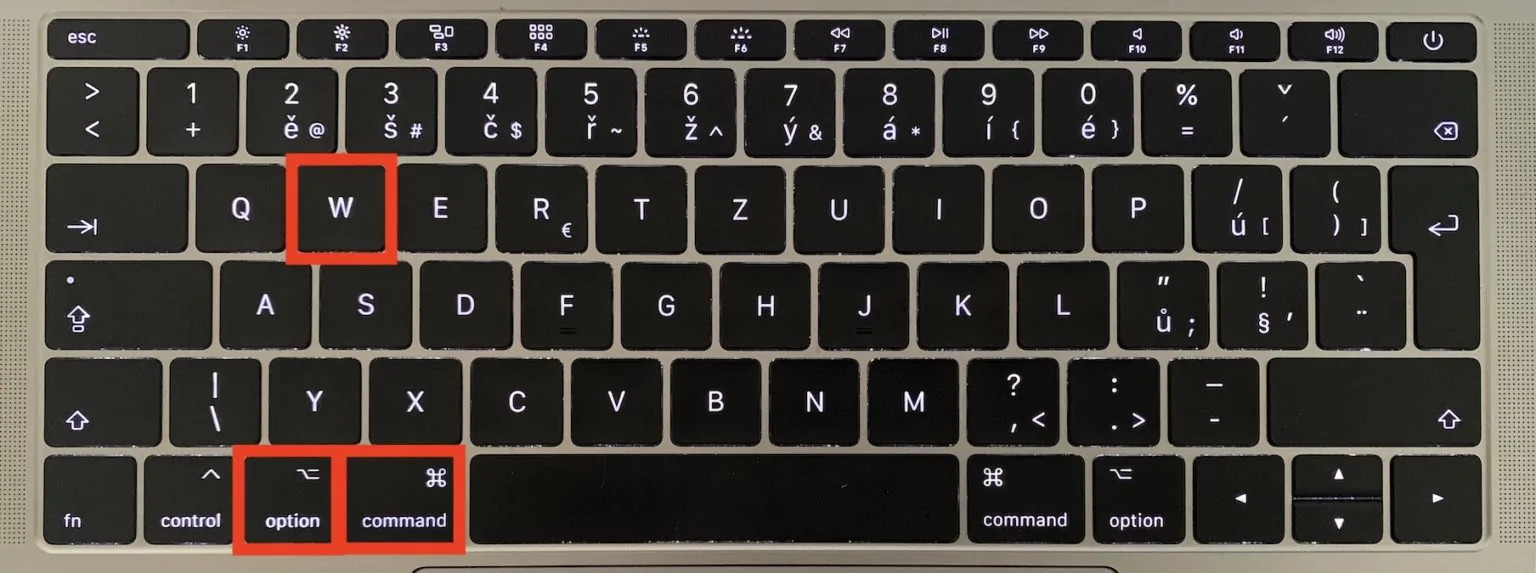
Essa diferença é importante porque muita gente acha que fechou tudo, mas na verdade apenas removeu as janelas da tela.
Como fechar todas as janelas abertas de um aplicativo no Mac
Para fechar rapidamente todas as janelas abertas de um aplicativo no Mac, use este atalho:
Option + Command + W
Esse comando fecha todas as janelas do aplicativo que está em primeiro plano.
Por exemplo, se você estiver usando o Finder com várias janelas abertas, pressione Option + Command + W para fechar todas as janelas do Finder de uma vez. O mesmo vale para outros aplicativos compatíveis, como Safari, Pages, Preview e muitos outros apps do macOS.
A Apple confirma esse atalho em sua lista oficial de comandos do Mac: Command + W fecha a janela em primeiro plano, enquanto Option + Command + W fecha todas as janelas do app.
Como fechar apenas a janela atual no Mac
Se você quer fechar somente a janela que está usando, pressione:
Command + W
Esse atalho é útil quando você quer fechar uma aba, documento ou janela específica sem encerrar o aplicativo inteiro.
Exemplos de uso:
- fechar uma janela do Finder;
- fechar um documento aberto;
- fechar uma aba ou janela do navegador;
- fechar uma imagem no app Pré-Visualização;
- fechar uma janela sem sair do app.
Esse comando é mais rápido do que usar o mouse para clicar no botão vermelho.
Como encerrar um aplicativo aberto no Mac
Para fechar o aplicativo completamente, use:
Command + Q
Esse é o atalho correto para encerrar um app no macOS.
Ao usar Command + Q, o aplicativo sai de verdade. Ele deixa de ficar ativo no Dock e libera recursos do sistema, desde que não tenha processos auxiliares rodando em segundo plano.
Esse comando é ideal para encerrar apps como:
- Safari;
- Mail;
- Pages;
- Numbers;
- Keynote;
- Fotos;
- Pré-Visualização;
- aplicativos de edição;
- aplicativos de produtividade.
A Apple também lista Command + Q como o atalho oficial para encerrar o app atual.
Como alternar entre aplicativos abertos e fechar um por um
Se você quer revisar rapidamente o que está aberto e encerrar os aplicativos que não está mais usando, faça assim:
- Pressione Command + Tab para alternar entre os aplicativos abertos.
- Mantenha Command pressionado.
- Quando selecionar um app que deseja fechar, pressione Q.
- Continue alternando até encerrar os apps desejados.
Esse método é mais controlado do que sair da conta ou reiniciar o Mac. Você fecha apenas o que não precisa mais, sem interromper tudo de uma vez.
É uma boa prática no fim do dia, principalmente se você trabalha com muitos aplicativos abertos.
Como forçar o encerramento de um aplicativo travado
Se um aplicativo parou de responder, o atalho correto é:
Option + Command + Esc
Esse comando abre a janela Forçar Encerrar Aplicativos.
Depois disso:
- Selecione o aplicativo travado.
- Clique em Forçar Encerrar.
- Confirme a ação.
Use essa opção apenas quando o app estiver congelado ou não responder normalmente. Forçar o encerramento pode fazer você perder alterações não salvas.
Como esconder todos os aplicativos e mostrar a Mesa
Às vezes você não precisa fechar tudo. Você só quer limpar a tela rapidamente e ver a Mesa.
Nesse caso, use:
Command + Mission Control em alguns teclados
ou o gesto no trackpad: afastar o polegar e três dedos sobre o trackpad
Esse gesto mostra a Mesa sem fechar janelas nem aplicativos.
É útil quando você quer acessar rapidamente arquivos salvos na Mesa, arrastar documentos ou simplesmente organizar a tela sem encerrar nada.
Vale a pena sair do usuário para fechar tudo?
Existe uma forma mais radical: clicar no menu Apple e escolher Finalizar Sessão. Ao sair da conta e entrar novamente, o Mac pode reabrir ou não as janelas anteriores, dependendo da opção marcada.
Mas essa não deve ser a primeira solução.
Sair do usuário encerra a sessão inteira. Isso pode fechar aplicativos, interromper processos, desconectar serviços e exigir que você abra tudo novamente depois.
Para o uso normal, é melhor usar os atalhos:
Option + Command + W para fechar janelas.
Command + Q para encerrar aplicativos.
Option + Command + Esc para apps travados.
Finalizar sessão só faz sentido quando você realmente quer reiniciar sua área de trabalho ou resolver algum comportamento estranho do sistema.
Qual é o melhor jeito de fechar tudo no Mac?
Depende do que você quer fazer.
- Se o objetivo é apenas limpar a tela, use Option + Command + W no app ativo ou o gesto de mostrar a Mesa.
- Se o objetivo é encerrar aplicativos e liberar memória, use Command + Q.
- Se um app travou, use Option + Command + Esc.
- Se você quer revisar tudo que está aberto no fim do dia, use Command + Tab e vá encerrando os aplicativos com Q.
A melhor solução, na prática, é esta:
Para fechar janelas: Option + Command + W
Para fechar apps: Command + Q
Para apps travados: Option + Command + Esc
Perguntas frequentes
Clicar no botão vermelho fecha o aplicativo no Mac?
Nem sempre. Na maioria dos casos, o botão vermelho fecha apenas a janela. O aplicativo pode continuar aberto no Dock.
Como saber se um app ainda está aberto?
Veja o Dock. Se houver um ponto embaixo do ícone do aplicativo, ele ainda está aberto.
Qual atalho fecha todas as janelas no Mac?
O atalho é Option + Command + W, mas ele fecha todas as janelas do aplicativo ativo, não necessariamente de todos os aplicativos abertos ao mesmo tempo.
Qual atalho fecha completamente um aplicativo no Mac?
O atalho é Command + Q.
Como fechar um aplicativo travado no Mac?
Use Option + Command + Esc, selecione o app travado e clique em Forçar Encerrar.
Fechar janelas libera memória RAM?
Pode ajudar, mas não é a mesma coisa que encerrar o aplicativo. Para fechar o app de verdade, use Command + Q.
Conclusão
Fechar janelas e encerrar aplicativos são ações diferentes no Mac.
Se você quer apenas remover janelas da tela, use Command + W ou Option + Command + W. Se quer fechar o aplicativo completamente, use Command + Q. E se algum programa travar, use Option + Command + Esc.
Com esses três atalhos, você consegue organizar o Mac rapidamente, reduzir a bagunça visual e evitar deixar vários aplicativos abertos sem necessidade.



