
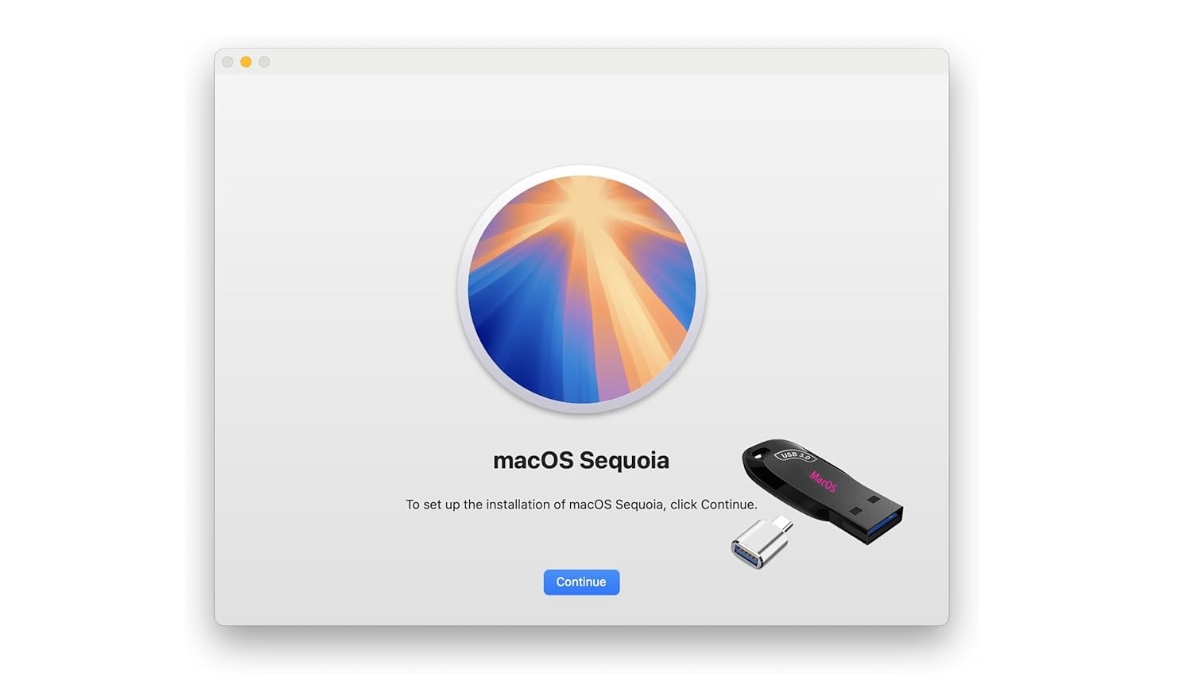
Como criar um pendrive bootável do macOS Sequoia
Criar um pendrive bootável do macOS Sequoia é uma das formas mais seguras de instalar ou reinstalar o sistema no Mac.
Esse tipo de instalador é útil principalmente quando você precisa fazer instalação limpa, recuperação do sistema ou solução de problemas.
Embora o processo utilize o Terminal do macOS, ele é relativamente simples. Depois de concluir o procedimento, você terá um instalador do macOS Sequoia pronto para iniciar qualquer Mac compatível.
👉 Antes de mais nada, baixe o sistema clicando aqui
Para quem preparamos este material
Este guia é ideal para quem:
quer fazer instalação limpa do macOS Sequoia
precisa de um pendrive de recuperação do Mac
trabalha com suporte técnico para Mac
deseja instalar o sistema em vários Macs
quer ter uma ferramenta de emergência para troubleshooting
Se esse é o seu caso, criar um instalador bootável pode economizar muito tempo.
O que você precisa antes de começar
Antes de iniciar o processo, certifique-se de ter os seguintes itens.
1. Instalador do macOS Sequoia
Primeiro, você precisa ter o arquivo:
Esse aplicativo deve estar na pasta:
/Applications
2. Pendrive com pelo menos 32 GB
Você precisará de um pendrive USB de pelo menos 32 GB.
⚠️ Importante:
O processo apaga completamente o conteúdo do pendrive.
3. Conexão com internet
A conexão será necessária para baixar o instalador do macOS, caso você ainda não tenha feito isso.
4. Um Mac compatível com macOS Sequoia
O processo deve ser feito em um Mac que suporte o macOS Sequoia.
Como criar o pendrive bootável do macOS Sequoia
Agora vamos ao processo principal.
1. Conecte o pendrive ao Mac
Primeiro, conecte o pendrive na porta USB do Mac.
2. Abra o Terminal
Você pode abrir o Terminal de duas maneiras.
Pelo Spotlight
Pressione:
Depois digite:
Ou abra pelo caminho:
3. Execute o comando de criação do instalador
Agora copie e cole o comando abaixo no Terminal.

4. Digite a senha do administrador
O sistema pedirá a senha de administrador do Mac.
Digite a senha e pressione Return novamente.
5. Aguarde a criação do instalador
O processo pode levar alguns minutos.
Quando terminar, o pendrive será renomeado automaticamente para:
Install macOS Sequoia
Nesse momento, o pendrive já estará pronto para uso.
Como iniciar o Mac usando o pendrive do macOS Sequoia
Depois de criar o instalador, você pode iniciar qualquer Mac compatível usando esse pendrive.
O procedimento muda dependendo do tipo de processador.
Macs com Apple Silicon (M1, M2, M3, M4)
Conecte o pendrive ao Mac
Reinicie o computador
Pressione e segure o botão de energia
Aguarde aparecer a tela Startup Options
Selecione Install macOS Sequoia
Macs com processador Intel
Conecte o pendrive
Reinicie o Mac
Pressione e segure a tecla Option (⌥)
Aguarde aparecer o menu de boot
Escolha Install macOS Sequoia
O que você pode fazer com o instalador do macOS Sequoia
Depois de iniciar o Mac pelo pendrive, você terá acesso às ferramentas do instalador.
Com ele, é possível:
instalar o macOS Sequoia do zero
fazer instalação limpa do sistema
restaurar backup do Time Machine
usar o Utilitário de Disco
corrigir problemas de inicialização
Por isso, muitos técnicos de Mac mantêm sempre um pendrive bootável disponível.


