
Como ativar o “Modo Ultra Rápido” no iPhone com iOS 26
O iOS 26 trouxe várias melhorias de desempenho para o iPhone, e alguns ajustes simples nas configurações podem deixar o aparelho muito mais rápido no uso diário.
Ao ativar certos recursos relacionados a desbloqueio, navegação entre aplicativos, resposta tátil e acesso à câmera, você cria algo parecido com um “Ultra Fast Mode” no iPhone.
Na prática, essas mudanças fazem o sistema parecer mais ágil, responsivo e eficiente.
A seguir, veja os ajustes que podem transformar a experiência no iPhone com iOS 26.
👉 Veja também: iOS 26.4 vai adicionar novos emojis ao iPhone
1. Desbloqueie o iPhone mais rápido
O desbloqueio é uma das ações mais frequentes no iPhone. Por isso, otimizar esse processo já melhora bastante a sensação de velocidade.
Ative “Tocar ou Deslizar para Despertar”
Primeiro, abra:
Ajustes → Acessibilidade
Em seguida, ative a opção Tap or Swipe to Wake.
Assim, você pode acordar o iPhone com um simples toque ou deslizar na tela, sem precisar pressionar botões físicos.
Além disso, o acesso ao aparelho fica mais rápido e natural.
Configure uma aparência alternativa do Face ID
Outro recurso útil é o Alternate Appearance do Face ID.
Para ativar:
Ajustes → Face ID e Código → Aparência alternativa
Esse recurso melhora o reconhecimento facial quando você está:
usando óculos escuros
usando boné ou chapéu
com barba ou cabelo diferente
Dessa forma, o Face ID falha menos, e o desbloqueio acontece com mais rapidez.
2. Navegue entre apps muito mais rápido
O iOS já permite trocar de aplicativos usando gestos, mas muitas pessoas ainda utilizam o seletor de apps tradicional.
No entanto, há um jeito mais rápido.
Deslize na barra inferior
Basta deslizar para a esquerda ou direita na parte inferior da tela.
Esse gesto permite alternar entre aplicativos recentes instantaneamente.
Assim, você elimina vários toques na tela e torna o multitarefa muito mais fluido.
Esse truque é especialmente útil quando você precisa alternar entre:
navegador
mensagens
e-mail
aplicativos de trabalho
3. Deixe o toque do iPhone mais rápido
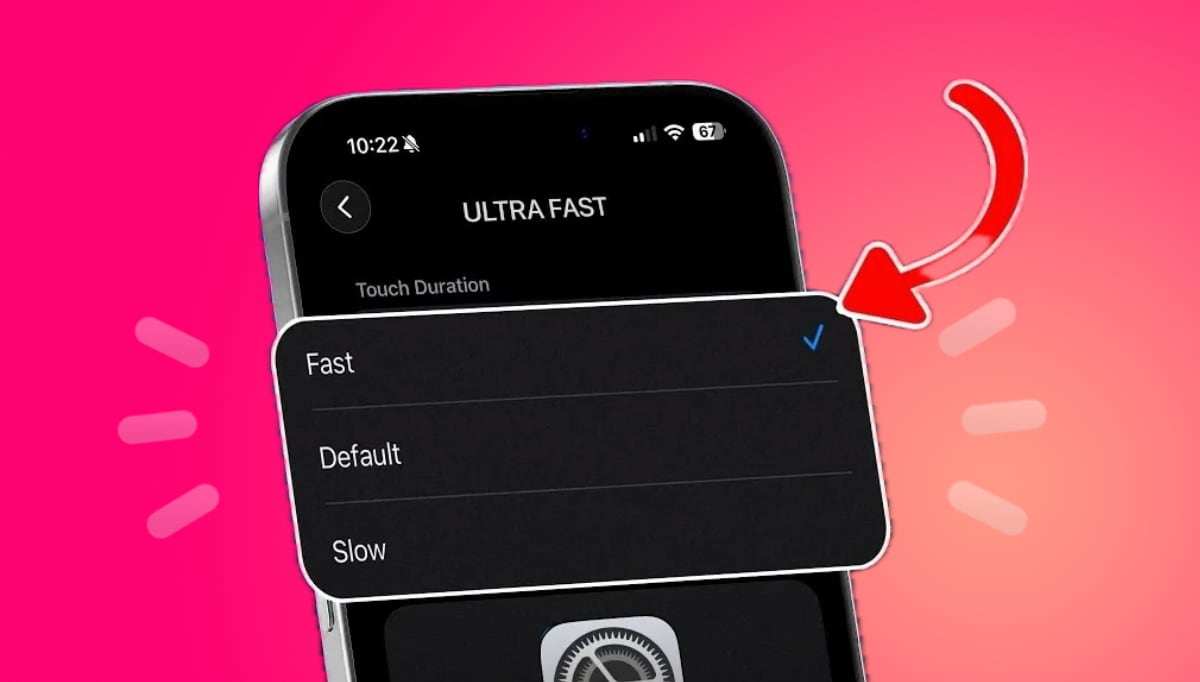
Outro ajuste importante envolve o Haptic Touch, que controla a resposta tátil do sistema.
Quando essa função está lenta, o iPhone parece demorar para reagir.
Ajuste a velocidade do Haptic Touch
Abra:
Ajustes → Acessibilidade → Toque → Haptic Touch
Depois selecione a opção Rápido (Fast).
Com isso, menus e ações rápidas aparecem quase instantaneamente.
Esse ajuste melhora bastante tarefas como:
pré-visualizar e-mails
abrir menus rápidos de apps
acessar atalhos na tela inicial
Mesmo sendo uma mudança pequena, ela pode deixar o iPhone bem mais ágil no uso diário.
4. Abra a câmera instantaneamente
Muitas vezes você precisa tirar uma foto rapidamente. Por isso, o acesso rápido à câmera é essencial.
O iOS oferece alguns atalhos úteis.
Use o atalho da câmera na tela bloqueada
Na tela bloqueada do iPhone, basta deslizar para a esquerda para abrir a câmera imediatamente.
Assim, você pode tirar fotos sem desbloquear o aparelho.
Isso é perfeito para capturar momentos inesperados.
Adicione a câmera ao Central de Controle
Outra opção é colocar a câmera no Central de Controle.
Abra:
Ajustes → Central de Controle
Depois adicione:
Câmera
ou apps de câmera como Instagram ou Snapchat
Assim, você terá acesso com apenas um toque.
Como deixar o iPhone mais rápido com iOS 26
Ao combinar esses ajustes, você cria uma experiência que parece um verdadeiro modo ultra rápido no iPhone.
Entre os principais benefícios estão:
desbloqueio mais rápido
troca de apps mais fluida
resposta mais imediata ao toque
acesso instantâneo à câmera
Portanto, vale a pena dedicar alguns minutos para ajustar essas configurações.
Depois disso, você provavelmente perceberá que o iPhone fica muito mais rápido no dia a dia.


