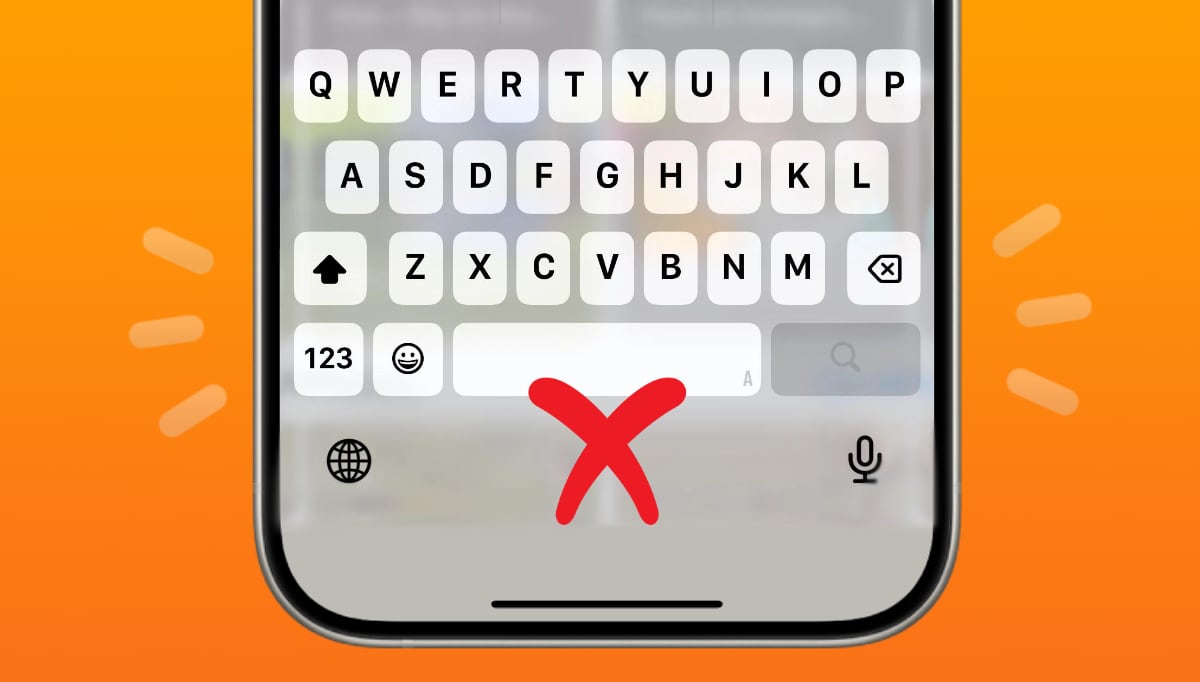
Teclado do iPhone Está Estranho no iOS 26? Veja Como Resolver
Se você atualizou para o iOS 26 e, logo em seguida, percebeu que o teclado ficou diferente, respire.
Talvez ele esteja mais lento.
Ou, então, esteja corrigindo palavras que você não queria alterar.
Em alguns casos, pode parecer que as letras saem erradas ou atrasadas.
Antes de qualquer preocupação maior, saiba o seguinte: isso é mais comum do que parece — e geralmente tem solução simples.
A seguir, vou mostrar ajustes práticos que podem melhorar imediatamente sua experiência de digitação.
Primeiro: O Que Pode Estar Acontecendo?
Após grandes atualizações, é normal que alguns comportamentos do sistema sejam ajustados.
No caso do iOS 26, muitos usuários relataram:
-
Pequeno atraso ao digitar
-
Autocorreção mais agressiva
-
Sugestões de palavras pouco úteis
-
Letras incorretas aparecendo na tela
Em vez de ser um defeito físico no aparelho, na maioria das vezes trata-se de ajustes de software que podem ser refinados manualmente.
Portanto, antes de pensar que “estragou algo”, vale testar as configurações abaixo.
1. Desative o “Deslizar para Digitar”
Em primeiro lugar, se você não utiliza o recurso de deslizar o dedo pelo teclado, ele pode estar interferindo na sua digitação tradicional.
Isso porque, ocasionalmente, o sistema pode interpretar movimentos mínimos como gestos de arrasto — gerando palavras inesperadas.
Para evitar esse comportamento, faça o seguinte:
-
Abra Ajustes
-
Em seguida toque em Geral
-
Entre em Teclado
-
Desative Deslizar para Digitar
Após isso, observe se a digitação se torna mais previsível.
2. Desative o Texto Preditivo
Além disso, outro recurso que pode estar causando frustração é o Texto Preditivo.
Embora ele tenha sido criado para facilitar a escrita, em algumas versões do iOS 26 ele parece estar mais invasivo do que o normal.
Por exemplo:
-
Palavras são substituídas automaticamente
-
Sugestões aparecem sem contexto
-
Correções ocorrem mesmo quando você digitou corretamente
Se esse for o seu caso, experimente desativar temporariamente:
-
Vá em Ajustes
-
Toque em Geral
-
Entre em Teclado
-
Desative Texto Preditivo
Em muitos casos, isso já reduz drasticamente correções indesejadas.
3. Letras Erradas ou Falhas ao Digitar
Agora, se o problema for toque impreciso — ou seja, você pressiona uma letra e outra aparece — existem algumas possibilidades.
Primeiramente, pode ser apenas um pequeno ajuste de sensibilidade após a atualização.
Por outro lado, também pode ser o hábito de digitar muito rápido, especialmente em telas menores.
Nesse cenário, vale testar três atitudes simples:
-
Reiniciar o iPhone
-
Digitar um pouco mais devagar por alguns dias
-
Verificar se há nova atualização disponível
Com frequência, versões seguintes do iOS ajustam esse tipo de comportamento.
4. Mantenha Sempre o Sistema Atualizado
Por fim — e talvez o mais importante — mantenha o iOS sempre atualizado.
Isso porque cada nova versão traz correções de bugs e melhorias de desempenho.
Para verificar:
-
Abra Ajustes
-
Toque em Geral
-
Entre em Atualização de Software
-
Instale a versão disponível
Assim, você garante que está utilizando a versão mais refinada do sistema.
E a Autocorreção? Vale Desligar?
Embora seja possível desativar completamente a autocorreção, essa costuma ser uma medida mais radical.
Na prática, a maioria das pessoas já se adaptou ao recurso — e desligá-lo pode gerar ainda mais erros.
Portanto, antes de tomar essa decisão, teste apenas os ajustes mencionados anteriormente.