
Os 13 melhores conectores do Claude em 2026: conecte seus apps favoritos à IA
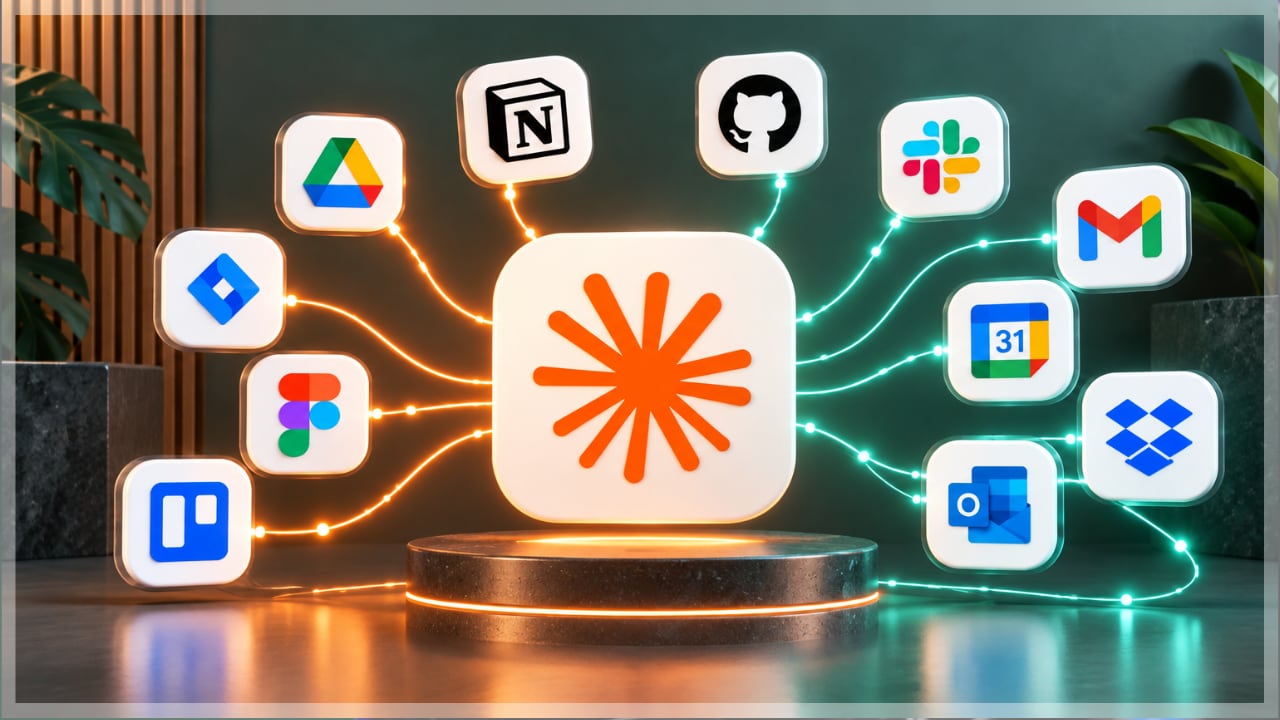
Do Gmail ao Figma, do Slack ao Notion: o Claude deixou de ser uma janela de chat para virar o centro de comando dos seus apps. Veja quais conectores valem a conexão — e por onde começar.
O Claude evoluiu. Hoje, ele não apenas conversa: conecta-se aos apps que você já usa — e-mail, calendário, arquivos, chats de equipe, quadros de projetos, design e código. O ganho prático? Menos tempo alternando abasentre sua caixa de entrada, o Drive, o Slack e o gerenciador de tarefas.
O problema é que a lista de conectores cresceu tanto que ficou difícil saber por onde começar. Este guia organiza os 13 conectores mais úteis em 2026, categoria por categoria — com o passo a passo de instalação e a recomendação de qual ativar primeiro.
Como instalar um conector no Claude
A Anthropic agora agrupa Skills, Conectores e Plugins sob o menu “Customize” — e os conectores de apps ficam na aba “Connectors”. Para instalar:
- Abra Customize, escolha Connectors, clique em + e depois em Browse connectors
- Em qualquer chat, abra + > Connectors e ative o serviço que quiser usar
Alguns pontos importantes antes de conectar:
- Claude pede confirmação antes de agir por padrão — e só recebe o acesso que sua conta já tem
- Você pode ligar e desligar conectores por chat — não precisa deixa-los todos ativos o tempo todo
- Usuários de planos Team e Enterprise podem precisar que um administrador habilite o conector primeiro
💡 Dica de segurança: cada conector mostra exatamente o que o Claude pode ler ou alterar. Leia essa descrição antes de autorizar qualquer conta.
Conectores para e-mail, arquivos e calendário
Se o seu trabalho vive no Google ou na Microsoft, comece por aqui — o ganho imediato é gigante.
1. Google Drive — busca e edição de arquivos
O Drive conectado permite que o Claude pesquise e leia Docs, Sheets, Slides, PDFs e arquivos Office. Os usos práticos são imediatos: comparar duas planilhas, encontrar uma decisão escondida nas suas notas ou salvar direto no Drive um arquivo que o Claude criou. Com permissões da sua conta, ele também faz alterações em arquivos suportados.
2. Gmail — encontrar e-mails e responder
O Gmail resolve aquele problema clássico: você lembra do assunto da conversa, mas não de qual e-mail tem o detalhe que precisa. Peça ao Claude para encontrar os últimos e-mails sobre um orçamento de fornecedor, resumir o tópico ou redigir uma resposta. Uma limitação honesta: o Gmail vê os detalhes dos anexos, mas não o conteúdo deles.
3. Google Calendar — encontrar o horário que funciona
O Calendar verifica disponibilidade, compara agendas e cria ou atualiza eventos. O exemplo da própria lista de usos é o melhor resumo: “Encontre três períodos de 30 minutos na próxima semana em que eu e a Maya estejamos livres” — o tipo de tarefa que consumia dez minutos de troca de mensagens.
4. Microsoft 365 — Outlook, Teams e arquivos corporativos
Uma única conexão com o Microsoft 365 cobre SharePoint, OneDrive, Outlook e Teams — ideal para encontrar um documento de projeto e puxar a discussão mais recente da equipe no mesmo pedido.
⚠️ Atenção aos requisitos: é preciso uma conta de trabalho ou escola vinculada ao Microsoft Entra — contas pessoais de Outlook.com, Hotmail e Live não são suportadas. Além disso, um administrador precisa configurar a conexão para a organização, e é ele quem controla quais ações de escrita ficam disponíveis.
Conectores para conversas, notas e projetos
5. Slack — decisões enterradas nos canais
O Slack conectado permite pesquisar mensagens, tópicos, canais, arquivos e pessoas. O caso de uso perfeito: “O que a equipe decidiu sobre a data de lançamento?” — e, em seguida, pedir que o Claude redija uma atualização curta para o canal. Ele também pode enviar mensagens e criar canvases do Slack, então revise o resultado antes de sair.
6. Notion — o wiki da equipe ao alcance
Se seus planos e atas de reunião moram no Notion, o Claude pode encontrar uma decisão, atualizar uma página ou criar uma nova a partir de uma conversa. Ele também cria e atualiza bancos de dados do Notion — útil para transformar discussões soltas em estrutura organizada.
7. Asana — tarefas e projetos em quadro
Para equipes que acompanham projetos no Asana, o Claude encontra tarefas, resume o status de projetos e cria ou atualiza atribuições. O diferencial: o quadro interativo aparece direto na conversa — dá para revisar as tarefas sem trocar de app. Experimente: “Mostre-me as tarefas atrasadas no projeto de lançamento do produto.”
8. Linear — issues e desenvolvimento
O Linear é a escolha preferida quando o dia da equipe gira em torno de bug reports e tarefas de desenvolvimento. O Claude pesquisa issues, cria e atualiza tickets, verifica o progresso do projeto e revisa o trabalho do ciclo. Se você usa Asana e Linear, escolha um — os dois servem ao mesmo propósito.
9. Atlassian MCP — Jira e Confluence
O conector da Atlassian une Claude a Jira, Confluence, Bitbucket e Loom usando suas permissões existentes. O caso típico: “Encontre a decisão do projeto no Confluence e as issues abertas no Jira ligadas a ela.” Como as configurações de admin controlam as mudanças possíveis, é ideal para times que já usam o ecossistema Atlassian.
Conectores para design e trabalho especializado
10. Canva — criar e editar designs
O Canva conectado permite pesquisar seus designs, criar novos, preencher templates e exportar arquivos prontos. O fluxo típico: transformar um briefing de campanha em post para redes sociais ou apresentação — que você continua editando no Canva depois. O editor interativo abre direto na conversa do Claude.
11. Figma — do design ao código
Escolha especialista para designers de produto e desenvolvedores. O Claude pode inspecionar frames e componentes selecionados, usar esse contexto para escrever código alinhado ao seu design system ou criar fluxogramas no Figma — com visual interativo de design dentro da conversa.
12. HubSpot — contexto de clientes e vendas
O HubSpot dá ao Claude acesso a contatos, empresas, deals, tickets e campanhas do CRM. Usos naturais: preparar uma call de vendas, resumir deals abertos ou revisar desempenho de campanhas. Como ele também atualiza registros do CRM, conecte apenas se seu trabalho já roda pelo HubSpot.
13. GitHub — entender uma base de código
O GitHub funciona diferente dos demais: você adiciona arquivos e pastas selecionados de um repositório ao chat ou a um Project, e o Claude explica uma feature ou uma base de código desconhecida. Ele não puxa histórico de commits nem pull requests — e repositórios privados podem exigir aprovação do administrador da organização.
Qual conector ativar primeiro?
A regra simples: escolha o app onde você mais passa tempo procurando coisas.
- Usuário Google? Comece com Drive, Gmail ou Calendar
- Ambiente Microsoft? Conecte o Microsoft 365
- Depois, adicione Slack, Notion ou a ferramenta de projeto que sua equipe já usa
E atenção às redundâncias: você não precisa de Asana e Linear ao mesmo tempo, nem de conectores separados de Teams e SharePoint por cima do Microsoft 365.
💡 Dica de performance: evite ligar todos os conectores em todos os chats. Se você mantém 10 ou mais conectores ativos, a configuração “Tool access” do Claude pode mudar para “On demand”, dando mais espaço à conversa. E para trabalhos mais longos, os apps conectados também funcionam no Cowork — a experiência que está sendo mesclada com o chat do Claude.
FAQ — Perguntas frequentes
O que são conectores do Claude?
São integrações nativas que dão ao Claude acesso aos seus apps — Gmail, Drive, Slack, Notion, Canva, GitHub e outros — para buscar contexto, agir e responder com base nos seus dados reais.
Como ativar um conector no Claude?
Abra Customize > Connectors > + > Browse connectors, ou ative o serviço por chat em + > Connectors. Planos Team/Enterprise podem exigir liberação do administrador.
O Claude pode editar meus arquivos no Google Drive?
Sim, em arquivos suportados — desde que sua conta permita. Por padrão, o Claude pede confirmação antes de agir.
Posso usar o Microsoft 365 com conta pessoal do Outlook?
Não — o conector exige conta de trabalho ou escola no Microsoft Entra, com configuração feita pelo administrador da organização.
Quantos conectores devo manter ativos?
Menos é melhor: ative apenas os que o chat precisa. Com 10+ conectores ativos, mude o “Tool access” para “On demand” para preservar o espaço da conversa.
Conclusão
A escolha certa de conectores segue uma lógica de menos é mais: uma conexão com o seu pacote de produtividade (Google Workspace ou Microsoft 365), mais a ferramenta de projeto e comunicação da sua equipe, e os especializados somente quando o trabalho pedir. Comece pelo app onde você mais perde tempo procurando informações — o retorno vem na primeira semana de uso.


