
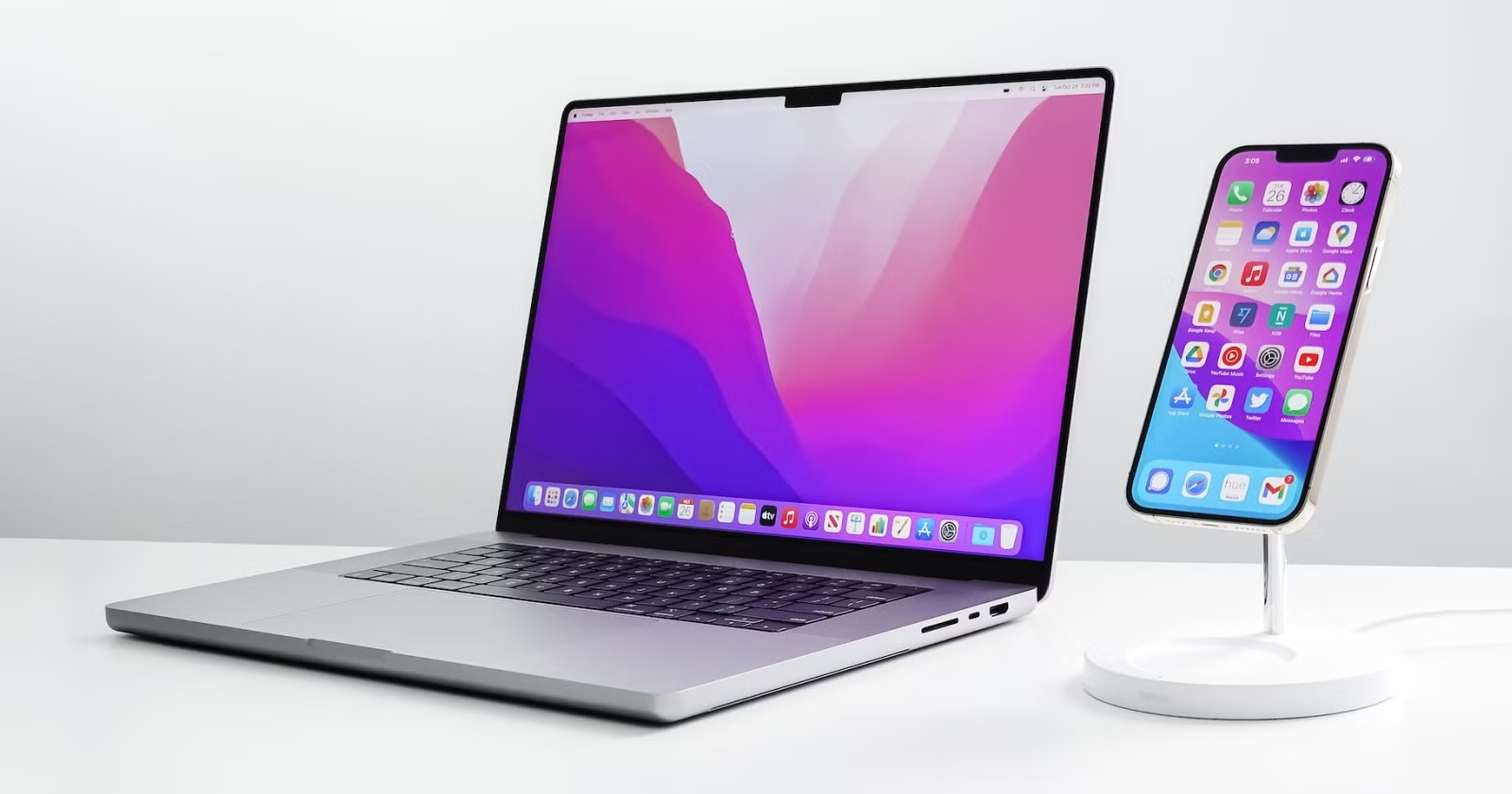
Como Usar o Ecossistema Apple Para Trabalhar Melhor (Mac + iPad na Prática)
O ecossistema da Apple é poderoso.
No entanto, a maioria das pessoas usa apenas uma fração do que ele realmente pode fazer.
Se você já tem Mac, iPad e iPhone, mas sente que vive improvisando, este guia é para você.
Aqui estão os recursos que realmente transformam produtividade — e que fazem o Mac se tornar a base organizada da sua vida digital.
1. Sidecar: Transforme Seu iPad em Segunda Tela
O Sidecar permite usar o iPad como monitor externo do Mac — com ou sem fio.
Para ativar:
-
Abra a Central de Controle no Mac
-
Clique em “Espelhamento de Tela”
-
Selecione o iPad
Imediatamente, o iPad vira uma extensão da sua mesa de trabalho.
Quando isso muda o jogo?
-
Editando vídeo no Final Cut e usando o iPad como monitor de prévia
-
Escrevendo no Notion enquanto pesquisa em outra tela
-
Trabalhando com planilhas e documentos lado a lado
Em vez de dividir a tela em janelas pequenas, você ganha espaço real.
Consequentemente, o foco aumenta.
2. Controle Universal: Um Mouse, Dois Dispositivos
Enquanto o Sidecar transforma o iPad em tela, o Controle Universal faz algo diferente.
Ele permite usar o teclado e o mouse do Mac para controlar o iPad — sem transformar o tablet em monitor.
Basta mover o cursor para a lateral da tela e continuar deslizando.
Você pode:
-
Abrir apps no iPad
-
Digitar usando o teclado do Mac
-
Arrastar arquivos de um dispositivo para o outro
Embora muita gente use menos esse recurso, ele é excelente quando você quer manter o iPad como dispositivo independente.
3. Copiar e Colar Entre Dispositivos (O Recurso Mais Subestimado)
Este é o recurso que mais impressiona quando você começa a usar.
Copie um texto no iPhone.
Cole no Mac.
Copie um link no iPad.
Cole no navegador do Mac.
Ou seja, simplesmente funciona.
Não há configuração complexa.
Se todos os dispositivos estiverem no mesmo Apple ID, o sistema faz o resto.
No dia a dia, isso elimina fricção.
E produtividade, no fundo, é redução de fricção.
4. Handoff: Continue de Onde Parou
O Handoff permite começar uma tarefa em um dispositivo e continuar em outro.
Por exemplo:
-
Começar a ler um artigo no iPhone
-
Continuar no iPad
-
Finalizar no Mac
O ícone aparece automaticamente na Dock ou no seletor de apps.
Isso é especialmente útil para quem alterna ambientes durante o dia.
Em vez de reabrir tudo manualmente, o fluxo continua.
5. AirDrop: Transferência Instantânea
Embora seja conhecido, o AirDrop ainda é subutilizado.
Você pode:
-
Enviar fotos editadas do iPad para o iPhone
-
Transferir PDFs para o Mac
-
Compartilhar arquivos grandes sem depender de nuvem
É rápido, seguro e direto.
Se você ainda usa e-mail para enviar arquivos para si mesmo, está complicando o que pode ser simples.
6. Câmera de Continuidade: Digitalize Sem Scanner
Pouca gente usa, mas é extremamente útil.
No Mac:
-
Clique com o botão direito na mesa
-
Escolha “Importar do iPhone ou iPad”
-
Tire uma foto ou escaneie um documento
O arquivo aparece instantaneamente no Mac.
Você também pode:
-
Inserir uma assinatura digital
-
Criar esboços
-
Usar a câmera do iPhone como webcam
Para quem trabalha com documentos, isso economiza tempo todos os dias.
O Que Isso Realmente Significa?
Não é apenas sobre recursos técnicos.
É sobre transformar:
-
Fragmentação em fluidez
-
Improviso em organização
-
Dispositivos isolados em sistema integrado
Quando você usa o ecossistema como ele foi projetado, o Mac deixa de ser apenas um computador.
Ele vira centro de comando.
A Dupla Perfeita Para Produtividade
Mac e iPad juntos oferecem:
✔ Mais espaço de trabalho
✔ Mais foco
✔ Mais fluidez
✔ Menos fricção
E quando você adiciona iPhone, AirPods e Apple Watch, o sistema inteiro passa a conversar.
Conclusão
Se você já investiu no ecossistema Apple, vale a pena usar tudo o que ele oferece.
Sidecar amplia sua tela.
Controle Universal amplia seu controle.
Handoff amplia seu fluxo.
Copiar e colar elimina fricção.
AirDrop elimina barreiras.
No final, produtividade não é fazer mais.
É fazer com menos atrito.
E é exatamente isso que o ecossistema Apple entrega quando você aprende a usá-lo do jeito certo.



