
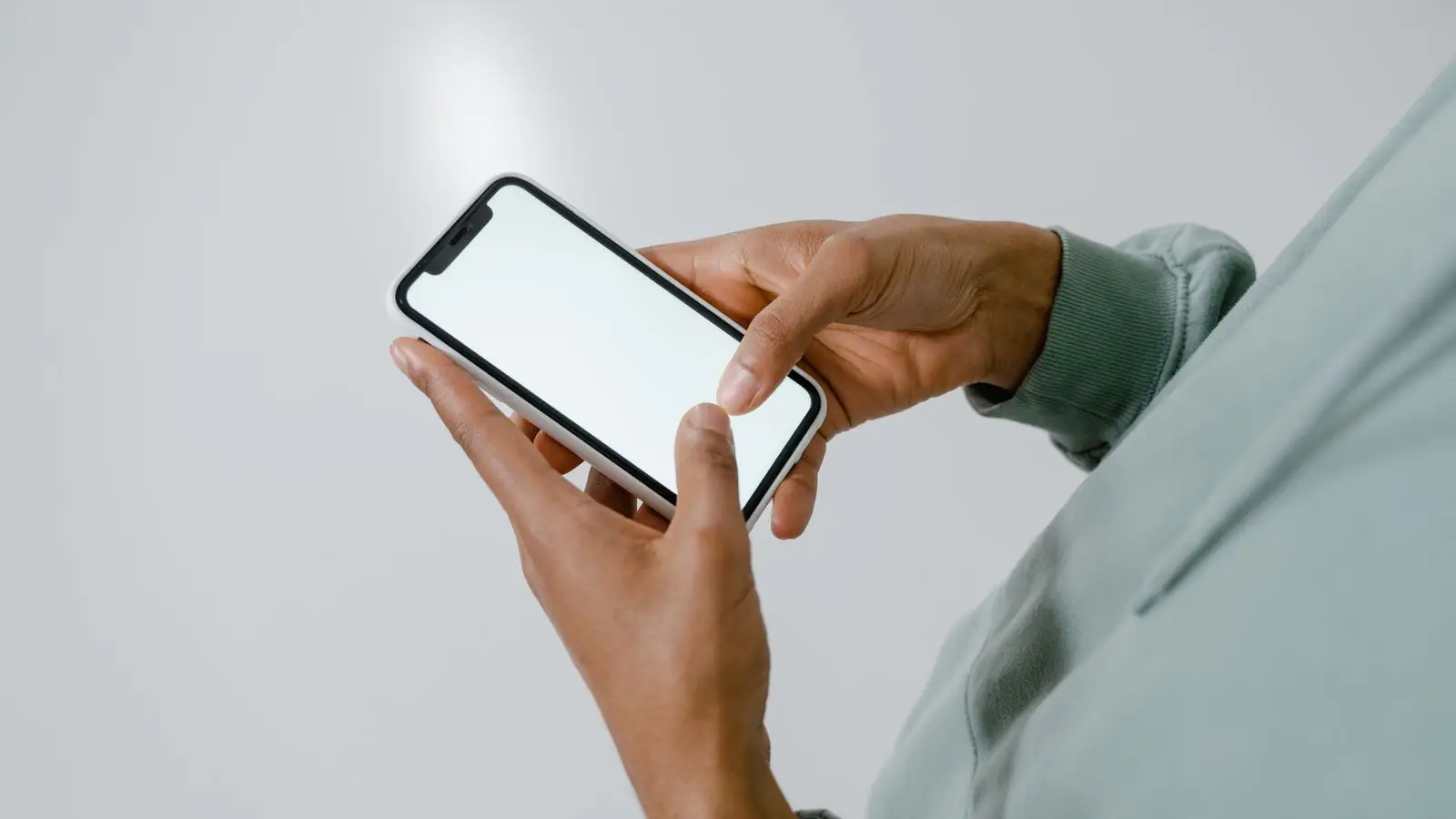
Como gravar a tela do iPhone com áudio em poucos toques (sem instalar nada)
Você quer explicar para um parente como mexer em um aplicativo, salvar um trecho de uma videochamada ou registrar aquele lance do jogo, mas acaba apontando outro celular para a tela. O resultado é sempre o mesmo: vídeo tremido, reflexo na tela e áudio abafado. Parece que falta uma ferramenta, quando na verdade ela já está no seu iPhone.
Neste guia, você vai aprender a usar a gravação de tela nativa do iPhone do começo ao fim: como ativar o atalho, gravar com e sem áudio e saber onde o vídeo fica salvo. E, no último tópico, mostramos um truque simples para narrar o passo a passo e, ao mesmo tempo, capturar o som que sai do próprio aplicativo. Vale ler até o fim.
Primeiro, adicione o botão à Central de Controle
Antes de tudo, é preciso deixar o atalho à mão. Para isso, vá em Ajustes > Central de Controle, procure por Gravação de Tela e toque no sinal de “mais” para adicioná-la. Assim, o botão passa a aparecer sempre que você abrir a central.
Como iniciar e parar a gravação
- Abra a Central de Controle (deslize a partir do canto superior direito).
- Toque no ícone de gravação (um círculo dentro de outro).
- Aguarde a contagem regressiva de três segundos.
- Use o iPhone normalmente; a barra ou o relógio fica vermelho enquanto grava.
- Para encerrar, toque na marcação vermelha e confirme em Parar.
Como gravar com o áudio do microfone
Por padrão, a gravação captura apenas o som do sistema. Se você quiser narrar, pressione e segure o ícone de gravação por um instante. Em seguida, toque em Microfone para ativá-lo e confirme em Iniciar Gravação. Dessa forma, a sua voz entra junto com as imagens.
Onde o vídeo fica salvo
Assim que você para a gravação, o arquivo vai direto para o app Fotos. Ali, você pode cortar o começo e o fim tocando em Editar e arrastando as pontas da linha do tempo. Além disso, dá para compartilhar o vídeo no WhatsApp ou salvar uma cópia já aparada. Se você costuma guardar muitos registros, vale conferir também como ocultar fotos e vídeos com Face ID.
Truque final: narração e som do app ao mesmo tempo
Aqui está o pulo do gato prometido. Com o microfone ligado, o iPhone grava a sua voz somando ao áudio interno do aplicativo. Portanto, você consegue mostrar um tutorial falando por cima enquanto o som do jogo ou do vídeo continua sendo capturado. Para a voz sair limpa, grave em um ambiente silencioso e mantenha o volume do sistema em um nível moderado. Se quiser explorar outros recursos pouco conhecidos, veja esta lista de recursos escondidos do iOS.
Resumindo
- Adicione a Gravação de Tela em Ajustes > Central de Controle.
- Toque no círculo para gravar; pressione e segure para ligar o microfone.
- O vídeo vai para o app Fotos, onde você pode aparar e compartilhar.
- Com o microfone ativo, dá para narrar e capturar o som do app ao mesmo tempo.


