Como Criar um “Privacy Display” no iPhone (Sem App)
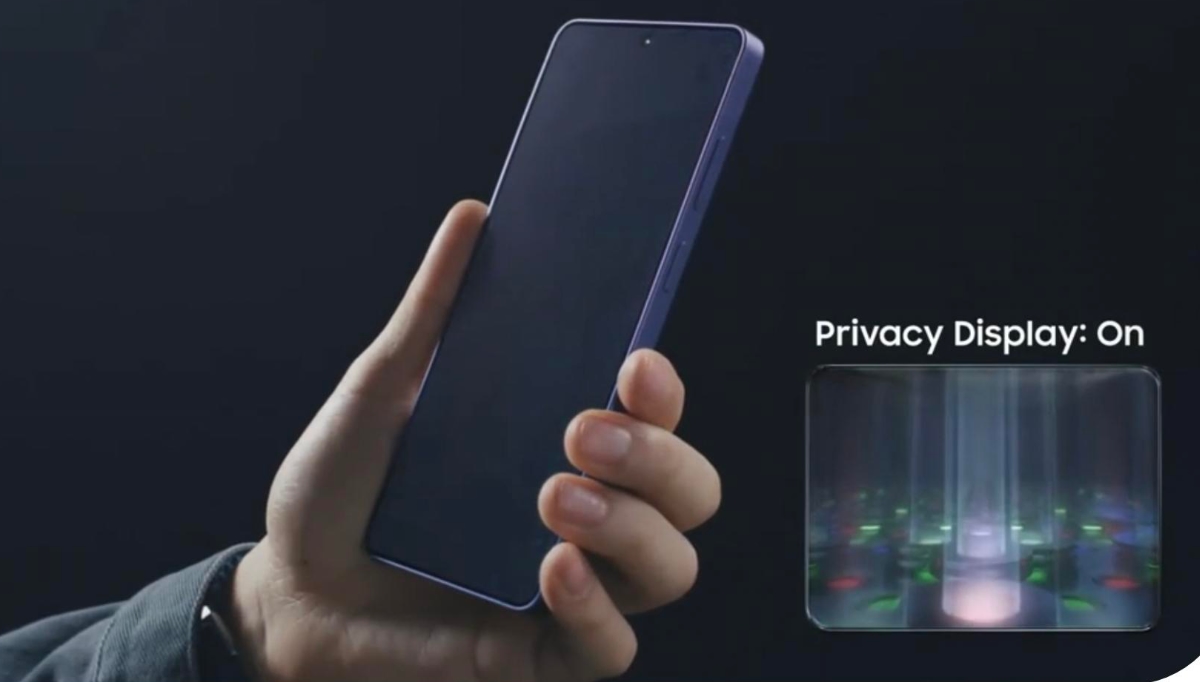
A Samsung anunciou recentemente um recurso chamado Privacy Display, que impede que pessoas ao seu lado vejam notificações quando olham para a tela de lado.
Naturalmente, surge a pergunta:
dá para fazer algo parecido no iPhone?
A resposta curta é: não oficialmente.
No entanto, você consegue criar um efeito semelhante usando recursos nativos do iOS.
E o melhor: sem instalar nenhum aplicativo.
O que é o Privacy Display da Samsung?
O Privacy Display bloqueia a visualização lateral da tela. Ou seja, se alguém estiver olhando por cima do seu ombro ou em ângulo, não conseguirá ler notificações ou conteúdo.
Esse recurso combina hardware e software nos modelos mais recentes da Samsung.
O iPhone não possui essa tecnologia física. Porém, podemos reduzir drasticamente a visibilidade das notificações usando ajustes inteligentes de acessibilidade.
Como simular um Privacy Display no iPhone
O segredo está em reduzir o brilho dos elementos brancos da tela, especialmente o texto das notificações.
Como o texto das notificações é branco, ao reduzir o “Ponto Branco”, você diminui sua intensidade e visibilidade lateral.
Veja como configurar.
Passo 1: Ajuste as configurações de tela
Primeiramente:
-
Abra Ajustes
-
Toque em Acessibilidade
-
Entre em Tela e Tamanho do Texto
Agora, role até o final da tela.
Desative o Brilho Automático
Desative a opção Brilho Automático.
Isso é importante porque o ajuste automático pode anular o efeito de redução de visibilidade.
Ative “Reduzir Ponto Branco”
Agora, ative Reduzir Ponto Branco.
Em seguida, ajuste o nível para algo entre 90% e 100%.
Quanto maior o percentual, menor será a intensidade dos elementos brancos.
Passo 2: Configure o Botão de Ação (Action Button)
Se o seu iPhone possui Botão de Ação (modelos mais recentes), você pode ativar ou desativar o efeito rapidamente.
Faça assim:
-
Vá em Ajustes
-
Toque em Botão de Ação
-
Selecione Acessibilidade
-
Escolha Reduzir Ponto Branco
Agora, sempre que pressionar o Botão de Ação, você ativa ou desativa o “modo privacidade”.
Isso torna o recurso extremamente prático no dia a dia.
O que muda na prática?
Quando você olha o iPhone de frente, ainda consegue ler as notificações.
No entanto, quando alguém tenta visualizar a tela em ângulo, o texto perde intensidade e fica muito mais difícil de identificar.
Não é perfeito.
Não é hardware dedicado.
Mas é o efeito mais próximo de um Privacy Display no iPhone atualmente.
Essa solução é segura?
Sim. Você não instala nada externo e não altera o sistema.
Além disso, você pode desativar o recurso a qualquer momento com um toque.
Vale lembrar, porém, que isso não substitui:
-
Face ID
-
Configuração de ocultar prévias de notificações
-
Proteção por código
Trata-se apenas de uma camada extra de privacidade visual.
Alternativa ainda mais eficiente: ocultar prévias de notificações
Se você quer elevar ainda mais a privacidade, faça o seguinte:
-
Vá em Ajustes
-
Toque em Notificações
-
Entre em Mostrar Pré-visualizações
-
Escolha Quando Desbloqueado
Assim, ninguém verá o conteúdo da notificação na tela bloqueada.
Essa é, inclusive, a forma mais eficaz de proteger mensagens sensíveis.
Vale a pena usar esse truque?
Se você costuma usar o iPhone em:
-
Transporte público
-
Escritório
-
Ambientes com muitas pessoas
-
Reuniões
Então sim, vale testar.
Não é uma solução oficial da Apple. Entretanto, funciona bem como alternativa simples e rápida.
Conclusão
O iPhone não possui um Privacy Display dedicado como os novos aparelhos da Samsung.
Porém, com poucos ajustes em Acessibilidade e no Botão de Ação, você consegue reduzir bastante a visibilidade lateral das notificações.
E, muitas vezes, pequenas configurações fazem grande diferença na proteção da sua privacidade.