
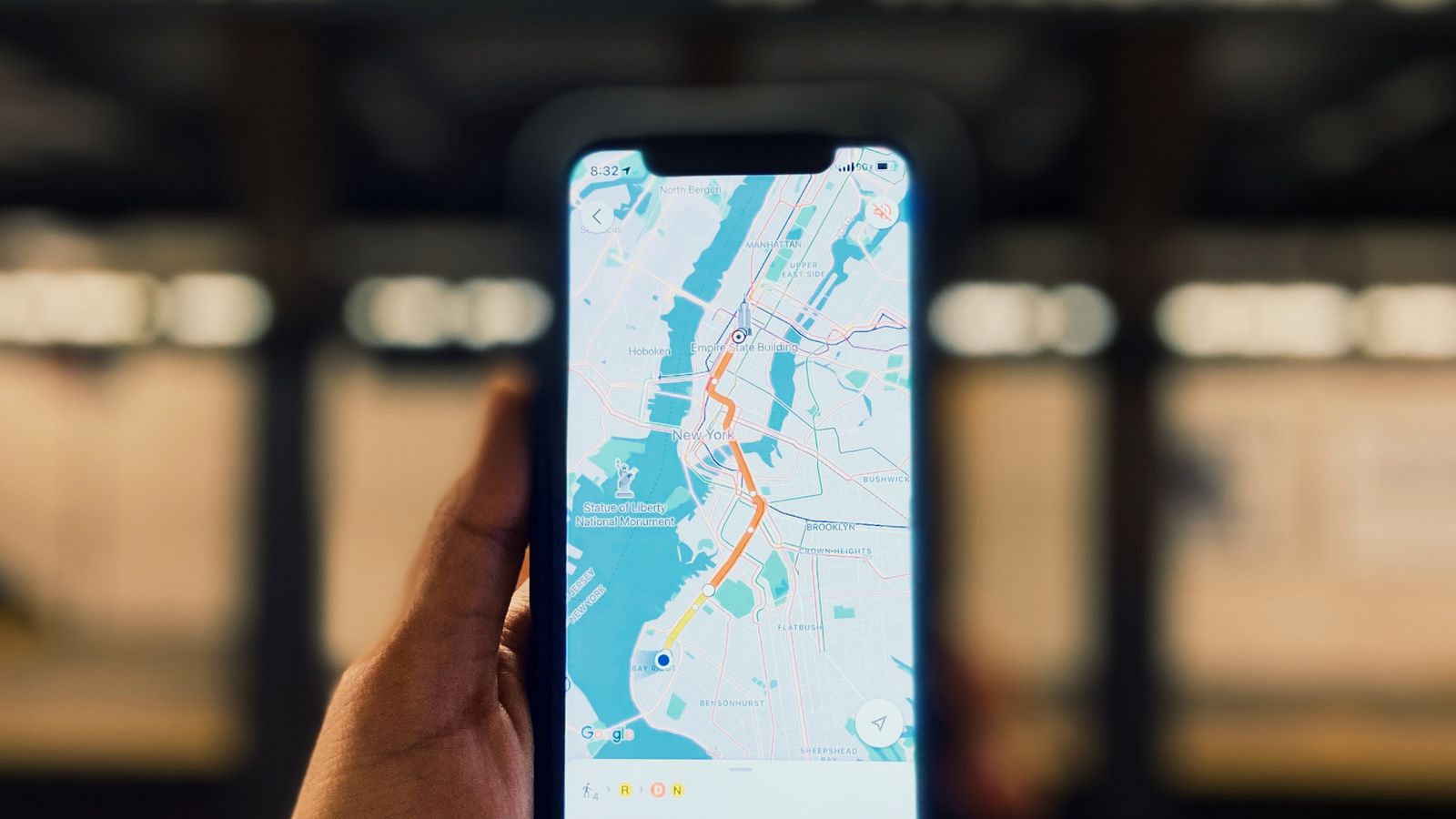
Perdeu o iPhone? Como usar o Buscar para achar o aparelho, os AirPods e até itens com AirTag
Aquele frio na barriga de não encontrar o celular é universal. Você revira a bolsa, levanta as almofadas do sofá e, no fundo, teme o pior: ter deixado o aparelho no táxi ou no balcão de um restaurante. Nessas horas, cada minuto conta, e sair perguntando por aí quase nunca resolve.
Felizmente, a Apple tem uma ferramenta feita exatamente para esse momento: o app Buscar. Neste tutorial, você vai aprender a localizar o iPhone no mapa, fazer o aparelho tocar, encontrar AirPods e itens com AirTag e, no último tópico, descobrir como achar um iPhone que está sem internet ou até desligado — o recurso que mais surpreende quem nunca usou.
Deixe o Buscar pronto antes de precisar
A regra de ouro é configurar tudo com antecedência, porque depois da perda pode ser tarde. Para garantir que está ativo, siga o caminho:
- Abra Ajustes e toque no seu nome, no topo.
- Entre em Buscar.
- Toque em Buscar iPhone e mantenha a chave ligada.
- Ative também Rede Buscar e Enviar Última Localização.
Com essas opções ligadas, seu aparelho fica rastreável em diferentes cenários. Esse é o tipo de proteção invisível que faz parte dos recursos do iPhone que vale a pena conhecer antes de qualquer imprevisto.
Localize o aparelho no mapa
Perdeu o iPhone e tem outro dispositivo Apple por perto? Então faça o seguinte:
- Abra o app Buscar em um iPad ou Mac conectado à sua conta.
- Vá até a aba Dispositivos.
- Selecione o iPhone na lista para vê-lo no mapa.
- Use Tocar Som para fazê-lo apitar, mesmo no silencioso.
Além do som, você pode pedir uma rota até o local e, se for o caso, ativar o Modo Perdido, que bloqueia o aparelho e exibe uma mensagem com um telefone de contato na tela.
Ache AirPods e itens com AirTag
O Buscar não serve só para o iPhone. Na aba Itens, aparecem as AirTags e os acessórios compatíveis, úteis para localizar chaves, mochila ou carteira. Já os AirPods surgem na aba Dispositivos. Em modelos mais novos, dá para seguir uma seta que aponta a direção exata do item, o que ajuda muito a encontrá-lo dentro de casa.
Como achar o iPhone offline ou desligado
Aqui está o recurso mais poderoso. Graças à Rede Buscar, seu iPhone pode ser localizado mesmo sem internet. Isso acontece porque outros aparelhos Apple ao redor detectam o seu por Bluetooth, de forma anônima e segura, e informam a posição para você. Nos iPhones mais recentes, essa localização funciona por um tempo até depois de o aparelho ser desligado. Portanto, mesmo no pior cenário, ainda há chance de reencontrá-lo. Se você não estiver com outro aparelho Apple, também é possível entrar em iCloud.com/find em qualquer computador, inclusive em um Mac com as ferramentas mais recentes.
Resumindo
- Ative Buscar iPhone, Rede Buscar e Última Localização em Ajustes > [seu nome] > Buscar.
- No app Buscar, use a aba Dispositivos para ver o aparelho no mapa e tocar um som.
- Localize AirPods e AirTags pelas abas Dispositivos e Itens.
- A Rede Buscar permite achar o iPhone mesmo offline ou desligado; pelo computador, use iCloud.com/find.


