
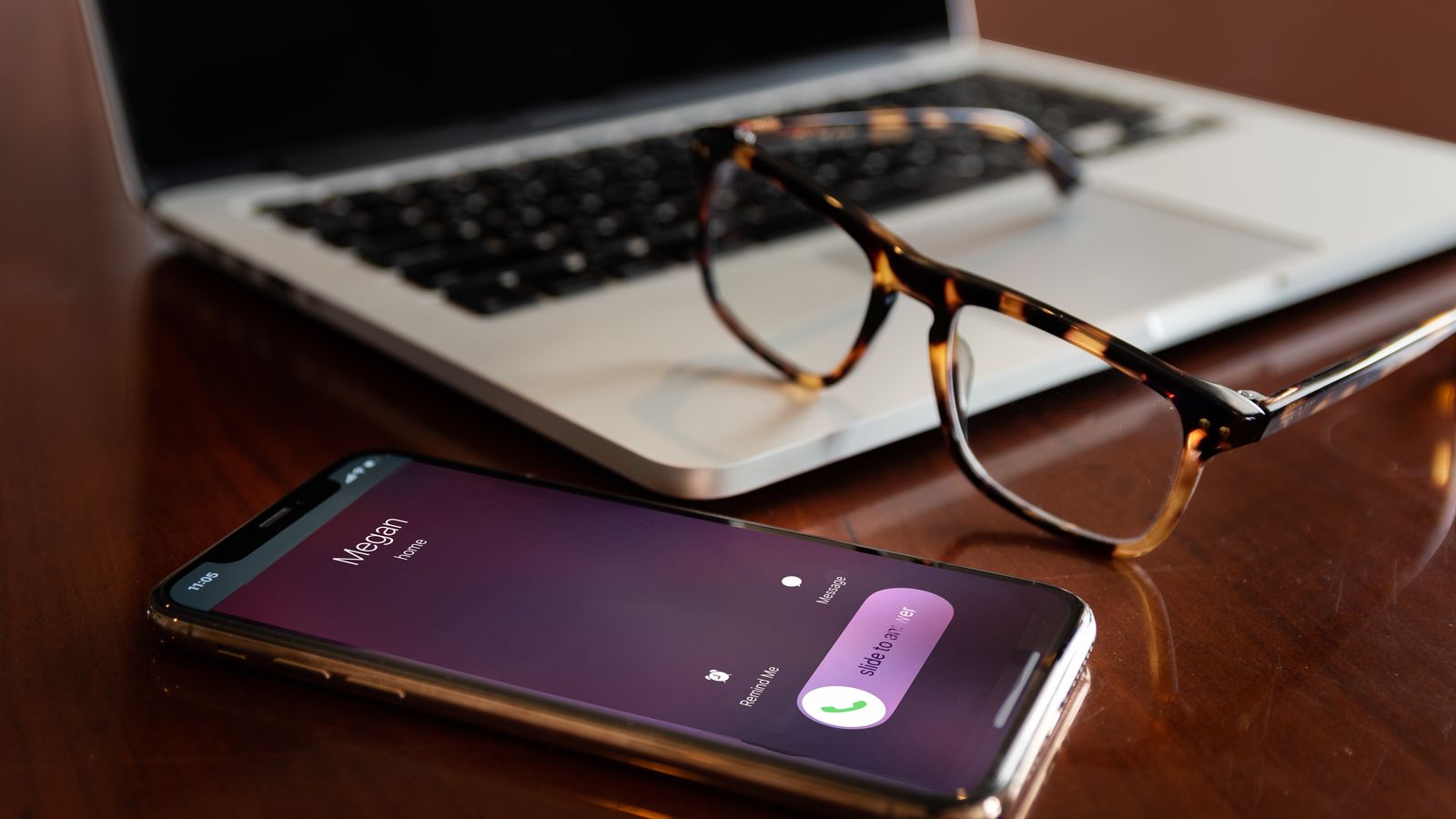
Espelhamento do iPhone no Mac: abra os apps do celular na tela do computador sem tocar nele
Você está concentrado trabalhando no Mac quando chega aquela notificação de um app que só existe no celular. Aí começa o vaivém: desbloquear o iPhone, responder, voltar para o computador e perder o fio da meada. No fim do dia, esse pula-pula entre telas rouba mais tempo e atenção do que parece.
Neste tutorial, você vai aprender a usar o Espelhamento do iPhone, recurso que coloca a tela do celular dentro do Mac para você controlar tudo com teclado e mouse. Vou mostrar os requisitos, o passo a passo para conectar e, no último tópico, o que fazer quando o aparelho não aparece na lista — o erro mais comum de todos.
O que você precisa antes de começar
Primeiro, confira os requisitos: o iPhone e o Mac precisam estar na mesma Conta Apple, com Wi-Fi e Bluetooth ligados nos dois. Além disso, o Mac deve ter chip Apple (as linhas mais recentes) e o iPhone precisa estar por perto, bloqueado e sem estar em uso ativo no momento da conexão.
Como ativar o espelhamento
- No Mac, abra o app Espelhamento do iPhone, que já vem instalado.
- Clique em Continuar e, se pedir, desbloqueie o iPhone uma vez para autorizar.
- Escolha se quer pedir o Face ID ou a senha a cada conexão ou autenticar automaticamente.
- Pronto: a tela do iPhone aparece no Mac e você navega com o trackpad, o mouse e o teclado.
O que dá para fazer com ele
Com o espelhamento ativo, você abre qualquer app do celular, responde mensagens e até arrasta arquivos entre os aparelhos. Além disso, as notificações do iPhone passam a aparecer no Mac, o que reduz a vontade de pegar o telefone a cada aviso. É um complemento natural a recursos como o Controle Universal, que une seus dispositivos no mesmo fluxo de trabalho.
Quando o iPhone não aparece
Se o Mac não encontrar o celular, verifique se os dois estão na mesma Conta Apple e com Wi-Fi e Bluetooth ligados. Em seguida, aproxime os aparelhos e desative o ponto de acesso pessoal, que costuma atrapalhar. Por fim, reiniciar os dois resolve boa parte dos casos — a mesma lógica que ajuda quando você usa o iPhone como webcam do Mac.
Resumindo
O Espelhamento do iPhone abre a tela do celular dentro do Mac e deixa você controlar tudo com teclado e mouse. Garanta a mesma Conta Apple, Wi-Fi e Bluetooth ligados e o Mac com chip Apple; se o aparelho não aparecer, aproxime os dispositivos e reinicie os dois.


